
Любой компьютер нуждается в операционной системе, поскольку без неё он совсем не способен выполнять никакие задачи. Распространённой ОС, которой уже воспользовались, и готовы ещё воспользоваться большинство пользователей, является Windows.
Однако даже такой всем знакомый Windows для некоторых владельцев ПК остаётся не до конца исследованным, потому что таит в себе некоторые «тайны» . В связи с этим, каждому владельцу ПК совершенно не мешает знать, как определить разрядность системы.
Такая информация помогает в некоторых случаях решать технические задачи. Особенно, если планируется производить действия самостоятельно, опираясь на подсказки технической поддержки.
Что бы узнать разрядность операционной системы будет достаточно пары кликов
Определить разрядность уже установленной операционной системы не представляет никакой сложности. Каждый пользователь может проделать обозначенные шаги, позволяющие узнать разрядность системы и процессора в том числе.
Определение в Windows XP
В настоящее время практически невозможно найти компьютерную технику, на которой установлен 16-битный процессор. На их замену пришли более успешные и быстродействующие, разрядность которых равняется 32 и 64.
Windows XP, который был весьма популярен ещё несколько лет назад, сопровождался практически всегда 32-битными процессорами. Лишь спустя небольшой промежуток времени, появились их уже 64-битные «коллеги».
Желая быть осведомлёнными в отношении своей компьютерной техники, владельцы ПК активно интересуются, как узнать разрядность системы в Windows XP. Ответить на такой вопрос не сложно.
Пользователь ПК должен вызвать контекстное меню, кликнув правой кнопкой мыши по ярлыку «Мой компьютер». Там отобразится список подменю, выбрать следует «Свойства». После вашего клика по этому подменю, откроется информационная таблица, в которой рядом с названием системы будет указана её битность.

Если пользователь обнаружить одну из таких надписей «Выпуск x64», «x64 edition», значит, ОС имеет 64-битную разрядность. Если же будет указан только тип операционной системы - Windows XP, без каких-либо числовых указаний, значит, битность системы равна 32.
Многие опытные пользователи знают ещё один вариант, как узнать битность системы. Но, если пользоваться их рекомендациями, придётся иметь дело с командной строкой , что не всегда понятно новичкам.
Определение в Windows 7 и 8
Если на компьютере установлена ОС Windows 7 и 8, следует проделать практически такие же действия, как и в вышеописанном случае. Пользователю следует кликнуть правой кнопкой мыши по ярлыку «Компьютер», перейти на «Свойства» и ознакомиться с информацией, которая откроется на экране.
Среди нескольких параметров, пользователь сможет обнаружить строку «Тип системы», именно в ней указывается разрядность.
Также, пользователь может определить битность системы, просмотрев «Сведения о системе». Нажимаем на «Пуск», открывается строка, ориентированная на выполнение поиска, в неё следует ввести слово «система», после завершения поиска будет выведен пункт «Сведения о системе». Там будет указана разрядность ОС.

Кстати, существует ещё несколько способов, отличающихся простотой, но при этом позволяющих понять, как определить разрядность процессора - 32 или 64.
Вполне достаточно зайти в «Мой компьютер», перейти на локальный диск С и посмотреть на «Program Files». Если существует обозначенная папка только в единственном экземпляре, значит, битность процессора будет 32. Если же в наличии имеются две папки, одна из которых - «Program Files (х86)», значит, битность процессора равна 64.

Из всего вышесказанного нетрудно понять, что способов, позволяющих легко узнать битность процессора, существует несколько, поэтому даже новичок способен справиться с такой задачей, обозначив для себя максимально приемлемый вариант.
Преимущества и недостатки Windows разной битности
Разрядность специалисты рассматривают, как свойство ОС, позволяющее одномоментно оперировать определённым количеством информации. Новички, ознакомившись с таким понятием, решают, что 32-битный процессор значительно уступает 64-битному. Однако не всё так просто, каждая ОС имеет ряд своих преимуществ , которые идут «в ногу» с недостатками, поэтому совсем не мешает узнать, какой ОС отдать предпочтение в каждом конкретном случае.
Преимущества 64-битного Windows
64-битный процессор способен работать в два раза быстрее, соответственно, обрабатывать в два раза больше информации, чем 32-битный.
Ещё одним значительным преимуществом 64-битного процессора является то, что он не имеет ограничения на количество оперативной памяти в 4 гигабайта - памяти в компьютере с таким процессором может быть гораздо больше.
Однако такая ОС наделена и недостатками. Специалисты её считают достаточно «прожорливой» по отношению к оперативной памяти . Установленная память в 4 Гб будет доступна не в полной мере, поскольку около 1Гб требуется для обеспечения работоспособности самой ОС, ещё небольшая часть - для видеокарты, поэтому порой для обеспечения работоспособности программ лишь остаётся около 2 Гб, что мгновенно сопровождается некоторыми проблемами.
Для корректной и быстрой работы процессора, опытные пользователи оснащают компьютерную технику дополнительной оперативной памятью.

Однако наряду с такими преимуществами, существуют и недостатки этой разрядности. В частности, не все программы адаптированы под неё, поэтому прежде, чем загружать приложения и программы на компьютер, следует первоначально узнать, подходят ли они для инсталляции. Также достаточно сложно найти соответствующие драйвера, поэтому до перехода на новую разрядность ОС, не мешает ознакомиться со списком имеющихся драйверов и убедиться в наличии тех, без которых невозможно впоследствии обеспечить нормальную работоспособность компьютера.
Итак, прежде чем предпринимать действия, направленные на изменение битности операционной системы, следует взвесить все «за» и «против», узнать о наличии самых необходимых драйверов , без которых работоспособность техники будет сведена к нулю. Только после таких взвешенных размышлений, владелец ПК может приступать к изменению разрядности системы.
В этой статье рассказывается, как определить, работает ли на вашем компьютере 64-разрядное системное программное обеспечение на базе x86-x или 64-разрядной версии.
Скриншоты сделана на Windows 10, но инструкция работает и на Windows 7 и Windows 8.
Как проверить, работает ли компьютер на 32-битной или 64-битной версии Windows
Краткое руководство:
1. Откройте меню «Пуск».
2. В поле поиска введите «Сведения о системе
».
3. Нажмите Enter
на клавиатуре.
4. Нажмите «Сведения о системе
»
в верхнем левом углу.
5. Найдите тип системы
.
6. Проверьте, говорит ли он «x64
» (64-разрядный) или «x86
» (32-разрядный).
А теперь подробнее:
Способ 1. Узнать разрядность через «Сведения о системе»
- Откройте меню Пуск вашего компьютера . Клавиша «Пуск» выглядит как четыре квадрата в нижнем левом углу экрана.
- Введите Сведения о системе
в поле поиска. Это будет искать все ваши файлы и программы для сопоставления результатов.

- Нажмите ↵ Enter на клавиатуре. Это откроет программу Сведения о системе
в новом окне.

- Н
ажмите «Сведения о системе»
на левой боковой панели.
Он находится в верхней части левого меню.

- Найдите информацию о типе системы в сводке системы.
Эта строка указывает, какую версию Windows вы используете в настоящий момент.

Способ 2. Узнать версию системы через Мой компьютер

Каждый пользователь, так или иначе, слышал такое понятие: разрядность. Любая система может быть либо 32-битной, либо 64-битной. Что такое тогда х86? Это ещё одно название все той же 32-битной системы. Так что разрядностей у Windows только две. Об этой области слышали практически все, но очень малое количество пользователей точно знает, что это. Давайте разбираться в этой теме.
Этот термин преминем к процессорам и ОС. Разрядность характеризует производительность компьютера. Эта характеристика показывает, с каким количеством информации система может работать в момент времени. Поэтому именно разрядность определяет максимальный объём оперативной памяти, которая будет использоваться системой.
Битность процессора
Для установки 64-битной системы вы должны быть уверены, что сердце вашего компьютера может работать с 64-битными системами. В противном случае, вы не сможете установить такую систему. Узнать это можно с помощью хорошей и бесплатной утилиты CPU-Z. Скачать ее можно с сайта: http://www.cpuid.com/cpuz.php.

Отличия систем
Визуально системы х32 и х64 никак не будет отличаться. С технической стороны . Прежде всего — это объем ОЗУ. 32-битная система не способна задействовать ОЗУ объёмом более 4 гигабайт. Любой объём свыше этого не будет использоваться для повышения производительности. Значит, планки большего объема попросту бесполезны. Если в вашем компьютере установлено более 4 гигабайт, то смело устанавливаете 64 битную версию.

А что, если установлено ровно 4 гигабайта. Возможно, стоит остаться на 32-битной системе. Такой вывод следует из второго отличия. На 64-битной системе можно запускать программы и приложения, которые предназначены именно для такой системы. Они более прожорливы и требуют большей производительности компьютера.
64-битные системы также имеют более высокие системные требования. Например, 32-битная Windows 7 требует 16 гигабайт свободного места на диске, а 64-битная целых 20 гигабайт. На количестве занимаемого пространства разница в системных требованиях не заканчивается, так что, если вы владелец старого и слабого компьютера, то лучше установите 32-битную версию операционной системы.
Примечание! На 32-битную операционную систему никак нельзя устанавливать программы, которые предназначены для 64-битной версии этой же операционной системы.
Узнаем разрядность системы
Сделать это очень даже легко, для этого:

Способ через «Сведения системы»
Этот способ стоит использовать в случае, если предыдущий не сработал, и вы не смогли узнать разрядность таким способ. Итак, вам нужно:

Обратите внимание! Если на вашем устройстве установлена 32 битная система, то эта строка будет начинаться на «Х32…». Если же у вас работает 64-битная система, то вы увидите строку «Х64…».
Способ через «Program files»
Этот способ крайне прост. Испробовать его может абсолютно любой, даже неопытный пользователь.

- если вы обладатель 64-битной операционной системы, то вы увидите перед собой папку «Program files» и папку «Program files x86»;
- если у вас установлена 32-битная версия, то перед вами будет только одна папка «Program files».
Почему так происходит? Помните, мы говорили о том, что 64-битная ОС поддерживает установку и 32 и 64-битных программ. 32-разрядная система . Именно поэтому разрядность системы можно определить по количеству и имени папок.
Мы рассмотрели разрядности операционных систем, узнали их отличия и сходства, и выяснили, что в мощный компьютер обязательно нужно установить 64-битную операционную систему.
Видео — Как узнать битность системы Windows 7
Часто начинающих пользователей интересует, каким образом можно узнать разрядность или “битность” операционной системы. Данная процедура абсолютно несложная и делается с помощью простого алгоритма. Однако, для начала давайте уточним, что эта за характеристика и для чего она нужна.
Разрядность: что это?
Под разрядностью в такой науке, как информатика, понимают способность устройства одновременно обрабатывать определенное количество битов. Операционные системы Windows встречаются 2 видов. Они обозначаются как x86 (32bit) и x64 (64bit). Давайте кратко охарактеризуем каждую.
32-битная операционка теоретически может поддерживать до 4Гб оперативной памяти. Однако, на практике эта цифра даже меньше. Даже если вы установите на компьютер оперативку большего размера, система будет видеть только положенные 3,5-4 Гб. 64-битные ОС имеют более высокую производительность. К тому же, оперативную память они поддерживают гораздо большую.
Как узнать сколько бит в ОС?
Есть довольно простой способ того, как узнать разрядность Windows XP sp3. Для этого нужно щелкнуть правой кнопочкой мышки по иконке Мой компьютер. Далее выбираем Свойства и переходим на вкладку Общие. Смотрим, что написано под Microsoft Windows XP. Если это 64-битная операционка, то указана характеристика разрядности. В ОС x86 здесь вы ничего не увидите.

Открыть эту вкладку можно и используя другой алгоритм. В меню Пуск – Выполнить нужно ввести sysdm.cpl. После того как вы нажмете ОК, появится вкладка Свойства системы. В ней смотрите характеристики так, как описано выше.
Если приведенный способ вам не помог, то воспользуйтесь следующим советом. Нажмите Пуск – Выполнить. После этого напишите winmsd.exe. Она ведет к открытию окна Сведения о системе. В нем нас интересует вкладка Процессор. В ней и отображается такая характеристика, как разрядность. Если здесь стоит значение x86, то у вас 32-битная версия. У 64-битной системы должна быть характеристика x64.

Узнать разрядность ОС несложно, также как проверить подлинность Windows 7 онлайн. Для этого просто нужно выполнить несложный ряд действий и определить битность вашей версии операционки. Эта характеристика пригодится при приобретении комплектующих к компьютеру, установке новых программ или игр. Так что рекомендуется узнать ее, если вы до сих пор этого не сделали, и запомнить, чтобы впоследствии не попасть впросак.
Если Вы задались данным вопросом, скорее всего, желаете обновить драйвера для своей видеокарты. Правильно делаете, потому что, загрузив не те драйвера – видеокарта будет работать не на полную мощность, а то и вовсе они не установятся. Именно поэтому мы сегодня расскажем Вам, как узнать разрядность системы. Причём постараемся разложить по полочкам всевозможную информацию, которая только может потребоваться. Не забыли мы и про владельцев старых операционных систем а-ля Windows XP.
Конечно же, можно запустить программы или драйвера в режиме совместимости с 64-хбитной системой. Но, извините нас, это уже какие-то костыли получатся, а не полноценные рабочие драйверы или софт.
Как узнать разрядность системы на Windows XP
Самый простой и самый правильный вариант – заглянуть в окно со свойствами системы:1. Кликаем по значку “Мой компьютер”, как и полагается, ПКМ. В появившемся выпадающем меню нажимаем “Свойства”;
2. Открывается окно, где Вы должны перейти на вкладку “Общие”;
3. Если там нет информации о разрядности системы, значит, используется 32-хбитная версия (x86).

4. В обратном же случае, если Вы видите другую картинку и там написано, к примеру, “Professional x64 Edition”, то система является 64-хбитной.

Проверка разрядности системы на Windows 7/8/8.1
Здесь всё ещё значительно проще, нужно:1. Также само правой кнопкой кликнуть по значку “Компьютер” и в выпавшем контекстном меню нажать на “Свойства”;
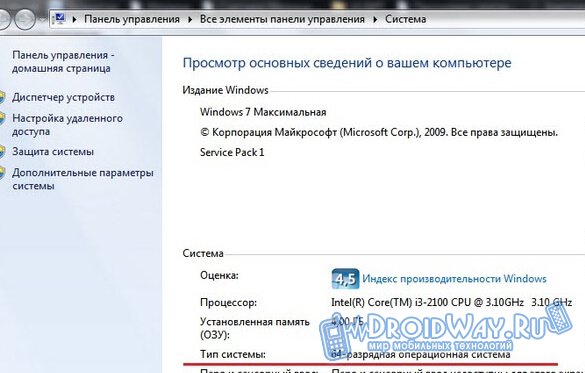
Собственно говоря, для обеих версий операционной системы этот способ одинаков, разница лишь в визуальном оформлении.
Можно ли узнать разрядность системы в Windows 10
Конечно же, можно. И при том по-прежнему не нужно использовать сторонний софт. Способ практически такой же, но есть своя особенность. Например, на большинстве версий ОС значок “Компьютер” является ярлыком, поэтому нажав на него ПКМ и выбрав “Свойства” мы получим совершенно другую информацию.
Поэтому давайте рассмотрим наш собственный вариант. Он прост и универсален. Кстати, в случае с Win 7-8 он также подействует:
1. Однократно нажимаем комбинацию клавиш Windows + S. Да-да, наконец-то Вы воспользовались клавишей не во время ведения напряжённого боя в онлайн-шутере. Открывается строка поиска, встроенная во все последние версии ОС;
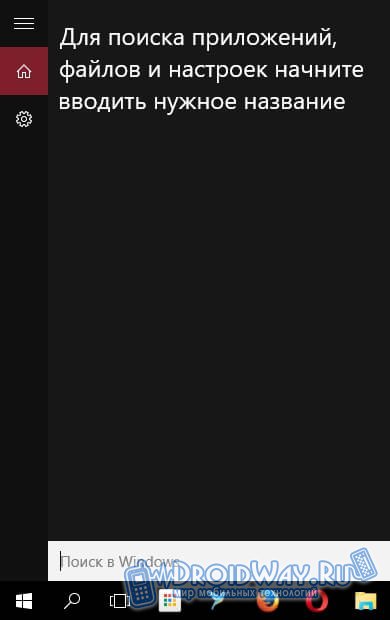
2. Вводим в неё кодовое слово “Компьютер”;

3. Кликаем по первому приложению правой кнопкой мыши, в контекстном меню нажимаем “Свойства”;
4. После чего открывается окно отдалённо напоминающее таковое в Windows 8.1, где написана основная информация о Вашем компьютере или ноутбуке, в том числе и разрядность системы. В данном случае это: 6 ГБ оперативной памяти, процессор Intel Core i7 и 64-разрядная операционная система.

Определяем разрядность операционной системы через программу AIDA64
Почему мы выбрали именно её? Всё просто, с помощью AIDA64 Вы можете получить всю необходимую информацию о своём компьютере и даже больше.1. Открываем программу со значка на рабочем столе – перед нами главное окно;
2. Кликаем по пункту “Операционная Система”;
4. Доступной становится вся необходимая информация по версии ОС и её разрядности, на скриншоте нужную нам строку мы выделили курсором.
На этом всё. Вы великолепны!