
Если не работает мышка на ноутбуке , то для начала проверьте самые простые причины:
- Подсоедините штекер в другой USB-разъем. Один из шлюзов подключения может попросту оказаться неисправным.
- Если мышь проводная, проверьте, нет ли заломов кабеля. Если внешне никаких повреждений нет, но мышка на ноутбуке не работает, не спешите нести ее в сервисный центр или покупать новую. Некоторые мастера советуют подвесить ее прямо за кабель где-нибудь и оставить так на день-два. Возможно, поломка небольшая, и кабель под весом мыши вытянется самостоятельно.
- Если не реагирует на щелчки только одна из клавиш, разберите мышку (с этим справится даже новичок) и проверьте, нет ли пыли или поломки микрика (маленькая кнопка). По этой же причине может перестать функционировать колесико.
- В редких случаях антивирусная программа не позволяет мыши работать. Поэтому проверьте компьютер на вирусы и перезапустите драйвера для подключенных устройств.
Разновидности мышек для ноутбука
Чтобы разобраться, какие проблемы могут возникнуть с компьютерной мышью, необходимо понимать, в чем заключаются основные отличия между разными видами мышей.
- Проводная
Это самый распространенный тип мышек, который считается универсальным. Более старые модели имеют интерфейс PS/2 и подходят только для древних стационарных компьютеров, потому что в ноутбуках и новых ПК попросту нет интерфейса PS/2.

Что касается ноутбуков или планшетов с док-станцией, то они поддерживают USB-интерфейс и соответствующие мышки. Мыши, изготовленные специально для ноутбуков, обычно имеют компактный размер и меньшую длину кабеля. Данный кабель как раз таки и является основным минусом проводной мыши, потому что он несколько ограничивает свободу пользователя. Но зато он не позволит мыши «сесть» в самое неподходящее время.

Беспроводные мышки для ноутбука имеют различные интерфейсы: радио-интерфейс, Wi-Fi, Bluetooth или Wireless+USB. Они считаются самыми удобными и мобильными, поскольку для подключения к компьютеру им требуется только небольшая база, которая вставляется в USB-разъем и выступает за пределы ноутбука не более, чем на несколько миллиметров. Минус беспроводных мышек – периодическая смена батареек. Однако хорошие батарейки или аккумуляторы позволяют надолго забыть об этом.
- Тачпад

Тачпад тоже можно назвать самой простой мышкой, состоящей из двух сенсорных кнопок (иногда добавляется скролл). Он может располагаться как на нижней панели ноутбука, так и на отдельной клавиатуре.
Кроме основных перечисленных видов, производители начинают создавать всевозможные гибриды – мышки с выдвигающимся кабелем, с подзарядкой и т. д. Это позволяет скомпенсировать недостатки каждого вида и уменьшить вероятность поломки.

Проверка неисправности компьютерной мышки
Если возникают вопросы, как настроить мышь, если она никак не реагирует на подключение к ПК, проверьте, на каком этапе она перестала работать. Это могут быть как аппаратные, так и механические неисправности.
Механическая поломка компьютерной мыши
К таким относятся обрыв кабеля, попадание пыли или жидкости внутрь корпуса. В таких случаях можно либо самостоятельно прочистить и просушить мышь и восстановить сломанный провод, либо обратиться за помощью в СЦ.
Также механическими неисправностями считаются выгорание USB-разъема и внутренняя поломка тачпада. Тогда без посещения сервисного центра не обойтись.
Несовместимость драйверов компьютерной мышки
Если мышка на ноутбуке не работает по этой причине, переустановите драйвер для нее и проверьте ПК на наличие вредоносных программ.
Можно также включить устройство в режиме безопасной загрузки (при включении нажать на F2 или Delete, затем отметить пункт «Запуск в режиме безопасной загрузки») и убедиться, работает ли мышка после этого. Панацеей для таких случаев является полная переустановка всей операционной системы.

Неполадки тачпада на ноутбуке
Тачпад может совсем не реагировать на касания или реагировать периодически. Например, курсор может мигать, запаздывать или двигаться слишком резко.
Проделайте следующее:
- Протрите панель тачпада влажной салфеткой и дождитесь, пока он высохнет. Причиной может быть скопившаяся грязь, которая просто не дает сенсору нормально реагировать на касания.
- Откройте Панель управления и выберите пункт «Мышь». Меняя настройки, можно подобрать оптимальный вариант движения курсора, подходящий для пользователя.
- Проверьте установленные драйвера («Панель управления» → «Обновление драйверов устройств» или «Диспетчер устройств», в зависимости от версии Виндовс). Перезапуск или переустановка драйвера для тачпада могут решить проблему.

- Если тачпад совсем не работает, проверьте состояние сенсорной панели. Для этого одновременно зажмите клавиши Fn+ F1-F12, в зависимости от модели ноутбука. На некоторых устройствах есть отдельная кнопка для включения тачпада.
- Если вы используете вторую мышь, отключите ее. Некоторые модели не позволяют одновременно подключать обычную мышь и тачпад.
В том случае, если ни один из пунктов алгоритма не помог, обратитесь в сервисный центр, так как неисправность скорее всего аппаратная, и самостоятельно починить ее не получится.
Что делать если не работает мышка
Проводная мышка на ноутбуке не работает? Самое простое и логичное решение – вытянуть кабель из USB-интерфейса и вставить обратно.
В отличие от стационарного компьютера с интерфейсом PS/2, ноутбуку после этого не нужна перезагрузка. Но на всякий случай можно все же перезагрузить Ваше устройство, чтобы убедиться, что причина неполадки не в этом.
Если есть возможность, подключите мышку к другому компьютеру. Это позволит определить, заключается ли проблема в ней или в самом ПК.
Один из вариантов, почему не работает мышка – это накопившееся статическое напряжение. Это происходит потому, что USB-интерфейс со временем выгорает. Чтобы избавиться от накопления напряжения, следуйте описанному алгоритму:
- Выключите ноутбук и отсоедините его от розетки.
- Отсоедините АКБ (переверните ноутбук, внизу находятся два слайдера, которые необходимо отодвинуть, после чего батарею можно вытянуть).
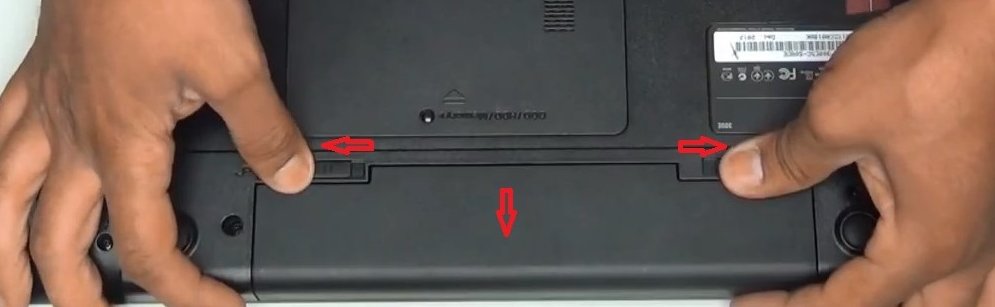
- На несколько секунд зажмите кнопку включения ПК.
- После этого установите батарею на место, включите ноутбук и проверьте, работает ли мышь.
Что делать если не работает беспроводная мышка
Одной из основных причин, почему не работает мышка на ноутбуке с беспроводным интерфейсом, является засорение лазера. Прочистите его сухим ватным тампоном или ватной палочкой.
Питание беспроводной мыши зависит от батареек, поэтому если курсор начинает двигаться с перебоями, купите новые батарейки. Не стоит думать, что если индикатор подсветки горит, то батарейки в порядке – на питание лазера требуется гораздо меньше энергии, чем на основную работу. Можно приобрести специальные аккумуляторные батарейки – они держат заряд ощутимо дольше обычных и при желании их можно подзарядить.
Если Вы считаете, что проблема в скоплении грязи и пыли внутри устройства – попробуйте аккуратно разобрать мышку (под крышкой, где находятся батарейки, есть несколько небольших шурупов, которые нужно открутить, а потом закрутить назад). Также болты могут скрываться под наклеенной на нижнюю часть этикеткой.

Если после чистки мышка на ноутбуке все еще не работает, проверьте драйвера для нее, как было описано выше.
Если неисправность достаточно сложная, иногда целесообразнее будет приобрести новую мышку. Они стоят относительно немного (конечно, если Вы не заядлый геймер, и Вам не нужна мышь премиум-класса), а ремонт в СЦ может обойтись в разы дороже.
В данной статье мы постараемся дать наиболее полный ответ на вопрос почему не работает мышь
и постараемся ответить на все смежные вопросы, такие как: почему может не работать тачпад на ноутбуке или беспроводная мышка.
Практически каждый пользователь рано или поздно сталкивается с такой проблемой, как неполадки в работе компьютерной мыши. Это может произойти по многим причинам, которые, в свою очередь, можно поделить на две группы, в зависимости от источника проблемы: аппаратные или программные. Что же это за причины, и как их устранить?
Причины почему может не работать мышка
Программные
К программным неполадкам можно отнести:
- Проблемы, связанные с вредоносной работой вирусов,
- сбоями или повреждениями драйвера, а так же в случае открытия поврежденных файлов, архивов.
Аппаратаные
Аппаратными называются проблемы, вызванные повреждением непосредственно самой мыши. К ним можно отнести:
- Деформацию провода;
- повреждение или засорение мусором контактов.
Нередко случается и такое, что пользователь, работая за компьютером, пьет чай, кофе либо какой-то другой напиток и проливает жидкость. Это часто приводит к выведению из строя мыши.
Приобретая новую мышь с usb-входом, и обнаружив, что курсор отказывается двигаться с места после подключения устройства к компьютеру, не спешите бить тревогу. Скорее всего, в установленной операционной системе отсутствуют необходимые драйвера.
Пути устранения проблем
Приятной новостью для всех пользователей будет то, что справиться с большинством неисправностей вполне можно своими силами. Для этого достаточно обладать хотя бы базовыми знаниями о работе «железа». Итак, план действий таков:
- В первую очередь, проверьте компьютер на наличие вирусов или другого вредоносного ПО. Сделать это можно с помощью бесплатных антивирусных программ, например Avast .
- Если это не помогло, то приступайте к следующему шагу: переустановите заново драйвер мыши, который вполне мог быть заражен вирусом.
- Если выполнить это не представляется возможным, то попробуйте восстановить предыдущую версию ОС (операционной системы). Как это сделать в видео ниже:

Почему не работает мышь на ноутбуке: частые причины и пути их устранения
Причин почему не работаеть мышка на ноутбуке
может быть множество. Но эта неприятность легко устраняема. Для начала следует определить, какой вид мыши используется для ноутбука (тачпад, проводная или беспроводная). Для каждого вида существуют свои характерные причины неполадок и пути их решения.
Не работает тачпад на ноутбуке
Если возникают проблемы с работой тачпада, то их можно решить, правильно выявив причину неполадок. Так, наиболее распространенные ситуации:
- Некорректная работа (зависает, перебои, пропадает курсор с экрана).
- Причиной может быть неверная настройка параметров. При установке рекомендуется использовать драйвер, идущий в комплекте.
- Кроме того, особое внимание уделяется чистоте тачпада – простое загрязнение поверхности снижает чувствительность устройства.
- Запрещено работать влажными руками. Для исправления этой проблемы достаточно очистить сенсор от загрязнения и дать полностью высохнуть.
- Устройство не реагирует.
Причина – отключение панели. Пути устранения:
- при наличии, проверить кнопку вкл/выкл;
- в некоторых моделях происходит выключение сенсорной панели при подключении внешнего устройства (проводной или беспроводной мыши) – отключите дополнительный манипулятор;
- в настройках BIOS включить функцию поддержки данной панели (значение enabled для параметра Internal Pointing Device).
В случае если устранить проблему не удалось, необходимо обратиться в центр техподдержки.
Причинами почему не работают кнопки мыши на ноутбуке
могут быть неполадки самой мыши или выход из строя USB-порта, а также неправильность подключения и настроек. Для проверки подключите мышь в другое гнездо или к другому компьютеру. Если все работает, то нужно прочистить каналы входа. Не используйте в качестве материала для чистки тряпки с длинным ворсом и вату, а также не переусердствуйте с влажностью материала. Если мышь не реагирует, ее уже не спасти.
Беспроводная мышь находит все большее распространение среди пользователей. Основными неполадками данного вида мыши являются:
- Полное отсутствие реакции на манипуляции;
- Медленная работа, зависание или торможение.

Причинами того могут быть:
- мышка не подключена (вставьте в USB-порт переходник (USB-ресивер) и включите кнопку на корпусе мыши в рабочее состояние);
- сели батарейки (замените новыми, и корректная работа будет обеспечена вновь). Причина довольно банальна, но многие даже не подозревают, что мышка питается от батареек.
Рекомендуется использовать не обычные батарейки, а аккумуляторы – это продлит работу устройства. Кроме того, если манипуляции, описанные выше, не помогли, следует проверить работоспособность USB-порта, не загрязнен ли он. Возможно, и сама мышь вышла из строя. В таком случае выход только один – замена мыши.
Мышка может не работать также в отдельных приложениях, но это уже индивидуальная история для каждого приложения. А пока для примера — видео с решением проблемы почему не работает мышь в игре GTA:
Ни для кого не секрет, что иногда в процессе пользования ноутбуком возникают определенного рода сложности - не работает мышка. Они настигают пользователя в неблагоприятный момент: горит сдача важного отчета, годовой сметы. Такая неприятность случается, когда нужно отредактировать дипломную работу или провести важную презентацию, от которой зависит дальнейший карьерный рост.
Сегодня, мы рассмотрим причины возникновения поломки манипулятора, виды неисправностей. А также, как устранить ту или иную проблему.
Виды мышек
Существует три основных вида манипуляторов, с помощью которых пользователь может управлять работой и функциями:
Виды неисправностей
К основным причинам, почему не работает мышка на ноутбуке принято относить следующие ситуации:
- сбой системы;
- поврежден кабель;
- не работает bluetooth драйвер или модуль;
- сели батарейки;
- загрязнилась;
- вирус;
- кабель не подключен к порту (да и такое бывает=).
Итак, если вы столкнулись с тем, что на ноутбуке не работает мышка, рекомендуем проверить операционную систему . Как правило, ситуация легко устраняется с помощью стандартной перезагрузки.
В случае, когда вы перегрузили устройство, но мышка так и не заработала, необходимо проверить драйвера, которые отвечают за ее корректную работу.
Для этого, нужно сделать всего 5 простых шагов:

Что делать, если перестал работать тачпад
В ситуации, когда из строя выходит тачпад, на пользователя накатывает волна паники. Однако поддаваться ей не стоит. Нужно проверить:

Варианты аппаратной поломки "встроенной мышки"

- Убедитесь, что шлейф ноутбука исправно подключен к материнской плате. Редко, но случаются ситуации, когда в процессе доставки техники к заказчику происходит самопроизвольное отсоединение деталей друг от друга. Исправить такую неисправность можно самостоятельно, однако если ваше устройство на гарантийном обслуживании, настоятельно рекомендуем отнести его в ближайший сервисный центр, который обслуживает ноутбуки вашей марки и модели.
- Также, стоит проверить тачпад на наличие сколов, царапин, одним словом, на наличие механических повреждений. Если он разбит, можно заменить в сервисном центре.
- Если же тачпад не работает в тандеме с портами, клавиатурой и т.д., тогда существует вероятность, что возникла поломка шлейфа, которую устранить могут исключительно после тщательной диагностики в сервисном центре.
Почему может не работать беспроводная мышь на ноутбуке
Еще вопрос, который волнует пользователей, это почему перестала работать беспроводная сенсорная мышь на ноутбуке, если ранее всё было отлично и никаких иных неполадок замечено не было? В таком случае, рекомендуем проверить ваш компьютер с помощью установленной антивирусной программы. Вполне вероятно, что ваше устройство заражено вирусом, который и блокирует полноценную работу беспроводной сенсорной мышки.
Поэтому, прежде чем бить тревогу и сломя голову нестись в сервисный центр для решения возникшей проблемы, советуем проанализировать ситуацию самостоятельно. Возможно, наши подсказки помогут сэкономить вам не только время и деньги, но также ваши нервные клетки.
- Если вы используете в работе на ноутбуке беспроводную мышь и у вас возникла проблема в ее функционировании, первым делом необходимо проверить, не сели ли батарейки в мышке. Попробуйте поставить новые батарейки.
- В случае если первый совет вам не помог, рекомендуем проверить, не отошли ли передатчики сигнала от мышки и ноутбука. Возможен вариант, что манипулятор завис. Стоит тогда его перегрузить и попробовать подключить через другой порт.
- Если после указанных манипуляций мышка не заработала – рекомендуем сменить ее на новую.
Индикатор мышки горит, но она не работает
Бывают ситуации, когда беспроводная мышка не работает на ноутбуке, но светится. В этом случае, стоит проверить разъем USB мышки на исправность. Если быть точнее – проверить контакт, который напрямую отвечает за подачу питания (+5В).
В этой ситуации советуем вам проверить, не загрязнился ли манипулятор. Если у вас оптическое устройство, возможно в отсек попала соринка, которая мешает нормальному реагированию оптики на отклик при манипуляции с устройством. Попробуйте почистить его с помощью обычной ватной палочки. Также, отсутствие работы может быть связано с поломкой оптического датчика.
Почему не работает проводная мышка на ноутбуке

- Если у вас перестала отвечать на команды проводная мышка, первым делом нужно поменять подключение и просто переключить манипулятор в другой порт.
- В случае, когда такое действие не возымело должно результата, рекомендуем попробовать перегрузить ноутбук.
- Если ваша мышка всё также не работает, проверьте ее кабель на присутствие механических повреждений, разрывов и прочего. Если целостность USB-кабеля нарушена, у вас есть два варианта: попробовать отремонтировать любимый манипулятор или приобрести новую проводную мышку.
- Также, можно проверить работоспособность устройства на другом компьютере. Также, рекомендуется почистить оптический сенсор, если у вас оптическая мышка, или ролики и шарик, если вы пользуетесь механическим аналогом.
- Если у вас игровая проводная мышь, которая имеет множество дополнительных функциональных клавиш на своей поверхности, рекомендуем проверить корректность работы установленных драйверов, как это описывалось ранее. Если драйвера работают с перебоями – просто переустановить или обновить их до последней версии и перегрузить ноутбук для вступления в силу нововведений.
Пошагово о восстановлении работы мышки
Для того чтобы настроить ваш манипулятор на корректную работу с ноутбуком, нужно проделать несколько шагов:
- подключить мышь в один из портов;
- проверить, установлены ли автоматически необходимые драйвера, если нет – установить самостоятельно;
- зайти в свойства (путь описывали ранее) и проверить там правильность всех настроек и отображения манипулятора системой).
Как можем видеть, ситуации, в которых мышь может функционировать неправильно достаточно много. Однако решений такой проблемы тоже не меньше. Стоит не паниковать, а рационально смотреть на проблему и прежде чем нести ноутбук к мастеру, попытаться решить вопрос самостоятельно.
Отличного Вам дня!
Попробуем выявить, почему не работает мышка на ноутбуке беспроводная:
- В первую очередь, если беспроводная мышь плохо работает, скорее всего она сломалась.
Данное явление проверить очень просто, - нужно подключить к какому-нибудь другому компьютеру.
Сломаться она может по-разному: сгорела вся электроника, произошел небольшой разрыв в проводе или проблемы с самим разъемом.
В этом году жители Нью-Хэмпшира могут гарантировать свое право на ремонт своих тракторов, оборудования для сельского хозяйства, цифрового оборудования и даже сотовых телефонов . Вы не должны просить изготовителя разрешения на его устранение, когда он ломается. Новый закон о праве на ремонт в Нью-Хэмпшире прост. Это требует, чтобы производители предоставляли владельцам и независимым предприятиям ремонт доступ к информации об услугах и доступным запасным частям. Таким образом, вы можете быстро исправить то, что у вас есть, и продолжить свою жизнь.
- Не реагирует на движения кнопка либо колесико. Возможно, здесь случилась такая же механическая поломка, при этом не нужно исключать действие вируса, хоть и бывает это редко. После того как вы напишете, он сразу же вам перезвонить.
- Мышь также может не работать в некотором приложении либо игре. Вариантов для решения данной проблемы множество, и все в конце сводится к настройке грызуна.
Следует остановиться подробнее на этих пунктам и попробовать разобраться в поломке.
Каким способом можно проверить мышь на её работоспособность
- Если мышка светится, но не так как надо работает, для начала стоит попробовать поменять в мышке батарею, при этом соблюдать полярность.
Затем выключите и включите на мышке питание;
Когда ваш трактор ломается или ваш мобильный телефон перестает работать, они хотят быть единственными, кто может это исправить. И они могут установить любые цены, которые они хотят для деталей и услуг. Пришло время бороться за ваше право ремонтировать и защищать местные ремонтные работы - угловые мастерские по ремонту мамы и поп-музыки, которые продолжают выдавливаться. Узнайте, кто представляет вас в законодательном органе штата Нью-Гэмпшир. Скажите им, что вы поддерживаете право на Закон о ремонте.
Скажите им, что вы считаете, что ремонт должен быть справедливым, доступным и доступным. Поднимитесь на право ремонта в Нью-Гемпшире. Должен быть красный свет, испускающий прозрачную кнопку, расположенную в верхней части мыши. Если он не включен, ваша мышь не включается. Обычно это фиксируется перезагрузкой компьютера. Если перезагрузка компьютера не помогает, у вас может быть разряженная батарея.
- Попробуйте переставить модуль мышки в другое гнездо USB компьютера , дайте немного времени на активацию мыши, затем пробуйте.
- Если после проведённых действий, она так и не заработала - можно начинать говорить о какой-либо неисправности. К примеру, даже при не сильном падении со стола, может отказаться кварцевый резонатор в компьютерной мышке , с такой проблемой только в ремонт.
- В случае, когда у вас usb-мышь, то самым первым делом следует проверить, горит или нет светодиод датчика. Если горит, то вероятно основная проблема в системе.
Если мышка совершенно не реагирует и светодиод датчика не светится, то вероятнее всего во всём виноват именно USB порт, к которому её подключали. Чтобы проверить его работоспособность, нужно подключить мышь в какой-нибудь другой порт, а затем перезагрузить компьютер.
Мышь взаимодействует с компьютером, но красный свет не отображается или мигает
Чтобы заменить батарею, обратитесь к руководству по ремонту Замена аккумулятора. Моя мышь может успешно подключиться к компьютеру и взаимодействовать с значками на экране, но красный свет не выделяется из кнопки очистки в верхней части мыши. Большинство проблем можно решить, перезагрузив компьютер. После перезагрузки компьютера красный индикатор все еще не отображается, перейдите к следующему шагу.
Мышь взаимодействует с компьютером, но кнопка в верхней части мыши не работает
Иногда сам источник света нуждается в замене. Функция кнопки - это изменение чувствительности мыши по отношению к ее перемещению на экране. Она имеет три настройки: медленную, среднюю и быструю. Это должно решить вашу проблему!
Мышь не взаимодействует с компьютером
Все мыши имеют разные идентичности, которые называются «Драйверы». Это также можно заменить, купив новый чип. Колесо прокрутки не работает. После перезагрузки компьютера и колеса прокрутки все еще не работают, переходите к следующему шагу.Возможно понадобиться установить необходимые драйвера. Это не стоит игнорировать и при нерабочей мышке.
Не работают все кнопки, но работает курсор?
Это такая же распространённая проблема многих пользователей.
Какой может быть причина нерабочей левой или правой кнопки мыши?
Иногда колесо прокрутки может быть грязным! Вы работаете на своем компьютере, и беспроводная мышь внезапно замерзает. Приложения работают очень хорошо, быстрые клавиши тоже работают, но курсор мыши просто отказывается перемещаться по экрану. Теперь может быть несколько причин, по которым ваша мышь перестала работать.
Батарея мыши может разрядиться. Или, может быть, вы поместили что-то по ошибке между мышью и приемопередатчиком, и поэтому соединение теряется. Или есть другое беспроводное устройство поблизости, которое находится в одном и том же диапазоне частот и, таким образом, мешает беспроводным сигналам вашей мыши.
Вполне может быть, что здесь похозяйничал вирус, но возможно мышка стала очень плохо работать также и из-за механической поломки.
Также кнопки мыши могут не работать в отдельных играх и приложениях.
Чтобы осуществить поиск посылки по почтовому идентификатору достаточно воспользоваться нашими советами!
В вы сможете найти несколько советов для того, чтобы чем то себя заняться когда стало скучно за компьютером.Почему не работает беспроводная мышка на компьютере: возможные причины
Шаг 1: Выньте батарею из мыши, подождите секунду, а затем снова вставьте батарею. Без эмуляции подключение мыши и клавиатуры к компьютеру прерывается при переключении между компьютерами, и некоторые компьютеры могут не распознать их. Некоторые мультиблок-мыши и устройства мультимедийных клавиатур могут неправильно работать с эмуляцией.
Причина этого в том, что беспроводные мыши и клавиатуры передают и получают информацию по-другому, чем их проводные аналоги. Хотя многие из наших клиентов подтвердили успех со многими популярными беспроводными мышами и клавиатурами, мы не можем гарантировать, что все результаты будут одинаковыми.
Пошаговое действие переустановки драйвера для мышки
Драйвер, не включающий программу установки, нужно устанавливать с сайта Acer вручную:
- Для начала щелкните мышкой на загруженный ZIP-файл, затем нажимайте извлечь все файлы. Дважды щелкните на с таким же именем.
- Нажмите кнопку Пуск, после неё Мой компьютер и Управление.
- В окне под названием «Управление компьютером», нажимаем Диспетчер устройств.
- Нажмите «+» перед нужной категорией устройства.
- Выберите «Обновить драйвер». Откроется окно «Мастер обновления оборудования».
- Выберите фразу «Нет, не в этот раз» и нажмите Далее.
- Выберите «Установка из указанного места», после этого нажмите кнопку Далее.
- Затем нужно выбрать «Выполнить поиск более подходящего драйвера » во всех указанных местах, поставьте отметку «Включить».
- Щелкните кнопку «Обзор» и найдите папку, в которой содержаться все файлы драйвера. Затем выберите эту папку и нажмите OK.
- По окончании всех действии установки нажмите «Готово».
Итак, мы разобрались почему не работает беспроводная мышь на ноутбуке, каковы основные причины поломки и советы по предотвращению проблемы.
Для обеспечения полной совместимости мы рекомендуем использовать мышь и клавиатуру с прямым подключением. Мы приносим свои извинения за доставленные неудобства. Горячая клавиша переключения препятствует моему приложению или игре; можно ли переделать ключ на клавиатуре. Обязательно попробуйте новые батареи.
При попытке синхронизации или повторной синхронизации клавиатуры и мыши нажмите кнопку подключения на приемнике, пока она не начнет мигать. Затем нажмите кнопку подключения на клавиатуре или мыши, пока индикатор приемника не перестанет мигать; этот шаг должен быть завершен как для клавиатуры, так и для мыши, чтобы оба были правильно распознаны.
Используйте описанные в этом документе действия для устранения ряда проблем, связанных с беспроводной клавиатурой и мышью.
Примечание.
В данном документе приводятся решения для одних из самых распространенных проблем с беспроводными клавиатурами и мышами. Если причину неисправности клавиатуры не удалось найти в этом документе или не используется беспроводная клавиатура и мышь, прочтите один из следующих документов службы поддержки:
Помехи не должны происходить, пока клавиатура и мышь подключены до перехода к следующей машине. Если возникают помехи, повторите синхронизацию нарушающих клавиатуру и мышь, пока они больше не будут мешать другой машине. Это может занять несколько попыток и может потребовать повторной синхронизации всех клавиатур и мышей, но конечный результат должен быть свободен от помех.
Ниже приведен список наиболее распространенных причин неустойчивого движения мыши, а также наши рекомендуемые исправления. Примечание. Если ваша мышь не перемещается, ваш компьютер может быть заморожен. Если вы выполнили все перечисленные выше действия и продолжаете сталкиваться с проблемами, мышь, скорее всего, не работает. Чтобы определить, действительно ли это так, попробуйте подключить мышь к другому компьютеру. Вы также можете попробовать подключить другую мышь к компьютеру. Если ваша мышь не работает с другим компьютером, или другая мышь работает на вашем компьютере, мы предлагаем заменить вашу мышь.
Если проблема остается, перенесите клавиатуру, мышь и приемник на другой компьютер. Если клавиатура и мышь не работают на этом компьютере, одно из устройств в наборе (мышь, клавиатура и приемник) скорее всего неисправно или, возможно, не направляет сигнал, соответствующий другим устройствам. Возможно потребуется замена устройств.
Неработоспособность мыши на ноутбуке – достаточно распространенная проблема, на возникновение которой могут повлиять различные факторы. Сегодня мы постараемся рассмотреть максимальное количество причин, которые могут повлиять на работоспособность мыши, подключенной к ноутбуку.
В данной статье будут рассмотрены основные причины неработоспособности мыши, подключенной к ноутбуку, в порядке их убывания. Начинайте проверять с самой первой причины и двигайтесь далее по списку – в конце-концов один из способов все-таки должен вам помочь.

Причина 1: неработоспособность мыши
Прежде всего, необходимо убедиться в полной работоспособности мыши, подключив ее к другому компьютеру. Дело в том, что пользователи достаточно часто думают, что проблема заключается в ноутбуке, хотя все намного проще – подключаемая мышь не работает.
Если вы используете беспроводную мышь, выполните замену батареек; если вами используется оптическая мышь, оптика могла сгореть, но при этом красный цвет по-прежнему продолжает гореть.
Причина 2: неработоспособность USB-порта
Вторая по распространенности причина – неработоспособность USB-порта. Выяснить это просто – выполните подключение к другому USB-порту. При этом стоит удостовериться, что подключение выполняется не к USB 3.0 (как правило, он выделяется синим цветом), с которым некоторые мыши могут отказываться корректно работать.
Проверить работоспособность USB-порта можно и другим устройством, подключаемым к компьютеру с помощью USB-кабеля.
Причина 3: сбой в установке драйверов
Уже более редкая причина возникновения проблемы, которая заключается в неправильной установке драйверов для мыши. В данном случае мы попробуем удалить существующие драйвера и установить их повторно.
Для этого вызовите меню «Панель управления»
, проставьте в верхнем правом углу параметр «Мелкие значки»
, а затем пройдите к разделу «Система»
.
В левой области окна произведите выбор раздела «Диспетчер устройств»
.
На экране отобразится новое окно, в котором вам потребуется развернуть пункт «Мыши и иные указывающие устройства»
. Найдите пункт «HID-совместимая мышь»
, щелкните по нему правой кнопкой мыши и выберите пункт «Удалить»
.
Завершив удаление драйверов, отключите мышь от компьютера, а затем произведите перезагрузку системы. После окончания загрузки переключите мышь к компьютеру и дождитесь, когда система завершит установку драйверов. Проверьте работоспособность мыши.
Причина 4: работа ПО на компьютере
Некоторые производители ноутбуков устанавливают на свои устройства специальные программы, которые ограничивают работу мыши или тачпада, если оба устройства подключены и активны. В данном случае проверить это просто – отключить работу тачпада и посмотреть, заработала ли после этого компьютерная мышь.
Как правило, отключить работу тачпада можно с помощью специального сочетания клавиш на клавиатуре. Чаще всего – это Fn+F9
. В вашем случае могут использоваться другие клавиши (или клавиша), поэтому внимательно смотрите на условные обозначения.
Если после этого мышь успешно заработала, значит, необходимо найти на компьютере программу от производителя, в которой и настраиваются сценарии работы мыши. В данном случае вам необходимо настроить, чтобы мышь и тачпад продолжали одновременно работать.
Причина 5: вирусная активность
Столкнувшись с тем, что мышь, подключенная к ноутбуку не работает, необходимо заподозрить на компьютере вирусную активность, которая нарушает нормальную работу операционной системы.
В данном случае вам следует проверить компьютер на наличие вирусов: с помощью функции вашего антивируса или лечащей утилиты, например, Dr.Web CureIt, но будет лучше, если вы будете использовать поочередно несколько средств для сканирования системы.
Если в результате сканирования на компьютере были обнаружены вирусы, их следует устранить, а затем перезагрузить компьютер.
Вполне возможно, что после устранения вирусов проблема так и не будет решена. Здесь у вас два пути решения – выполнить восстановление системы к тому моменту, когда мышь, подключенная к компьютеру, нормально работала, или же переустановить Windows.
В первом случае вам потребуется пройти в «Панель управления» и, выставив параметр «Мелкие значки» , выбрать раздел «Восстановление» .
В следующем окне откройте раздел «Запуск восстановления системы»
.
Выберите подходящую точку восстановления, датированную тем периодом, когда проблем с работой компьютера не наблюдалось. Длительность восстановления системы будет зависеть от количества изменений, внесенных со дня создания точки отката, но сразу будьте готовы к тому, что ждать придется долго. Как только восстановление будет завершено, к выбранной точке будут возвращены все аспекты системы, за исключением пользовательских файлов и, возможно, настроек антивируса.
Причина 6: работа мыши отключена в BIOS
В данном случае вам необходимо выполнить вход в BIOS и проверить, не имеется ли в нем настройка, отключающая работу мыши.
Выполнив вход в BIOS, вам потребуется найти опцию, название которой связано с мышью или USB. Она может называться USB Mouse Support, Legacy USB Support, USB Mouse Function, USB Legacy Mouse Support
и т.д. Вам необходимо убедиться, что около параметра, отвечающего за активность мыши, выставлен статус«Enabled»
, что обозначает активность мыши на уровне BIOS. Если же вы видите «Disabled»
, вам потребуется изменить статус и сохранить настройки.
Как правило, это основные причины, которые могут повлиять на работоспособность мыши, подключенной к ноутбуку.