
В последнее время наиболее страшным вирусом является троян-шифровальщик файлов, распознаваемый как Trojan-Ransom.Win32.Rector, который шифрует все ваши файлы (*.mp3, *.doc, *.docx, *.iso, *.pdf, *.jpg, *.rar и т.д.). Проблема состоит в том, что расшифровать подобные файлы крайне сложно, а без определенных знаний и умений просто невозможно.
Процесс заражения происходит хитрым образом. На почту приходит письмо с прикрепленным файлом типа «документ.pdf.exe». При открытии этого файла, а фактически при его запуске, начинается работа вируса и шифрование файлов. Если вы обнаружили действие этого файла, но продолжаете работать на этом компьютере, то он шифрует все большее и большее количество файлов. К зашифрованным файлам добавляется расширение типа « Этот e-mail адрес защищен от спам-ботов, для его просмотра у Вас должен быть включен Javascript » (именование может быть различно), а практически во все папки добавляется интернетовский или текстовый файл типа «РаСшИфроваТь_ФайЛы.html» в котором злоумышленники описывают как получить от вас деньги за свою грязную работу. Вот текст реального файла, с зараженного компьютера моих клиентов:
|
Все ваши документы были зашифрованы одним из криптостойких алгоритмов. Расшифровать файлы не зная уникальный для вашего ПК пароль невозможно! Не меняйте название, структуру файлов и не пробуйте расшифровывать файлы различными дешифраторами выложеными в интернете, эти действия могут привести к невозможности восстановления ваших файлов. Если вам нужно убедится в возможности расшифровки ваших файлов, Вы можете отпрвить нам на email - Этот e-mail адрес защищен от спам-ботов, для его просмотра у Вас должен быть включен Javascript один любой файл и мы вернем его оригинальную версию. Стоимость дешифратора для расшифровки ваших файлов составляет 0,25 BTC (Bitcoin)Ваш Bitcoin кошелек для оплаты - 1AXJ4eRhAxgjRh6Gdaej4yPGgKt1DnZwGF Где купить bitcoin вы можете найти на форуме - https://forum.btcsec.com/index.php?/forum/35-obmenniki/ Рекомендуем такие обменники как https://wmglobus.com/ , https://orangeexchangepro.com/Также есть возможность оплатить на qiwi кошелек 3500 рублей, для получения номера кошелька необходимо связаться с нами по email - Этот e-mail адрес защищен от спам-ботов, для его просмотра у Вас должен быть включен Javascript |
Раньше единственным спасением от этого вируса было удаление всех зараженных файлов и восстановление их из резервной копии, хранящейся на внешнем диске или флешке. Однако, поскольку мало кто делает резервные копии, и тем более, регулярно их обновляет, информация просто терялась. Варианты заплатить «шифровальщикам» за расшифровку ваших файлов в подавляющем большинстве заканчиваются потерей денег и являются просто разводом на деньги.
Сейчас антивирусные лаборатории разрабатывают способы и программы избавиться от этого вируса. Лабораторией Касперского разработана утилита – RectorDecryptor, позволяющая расшифровывать зараженные файлы. По этой ссылке вы можете скачать программу RectorDecryptor . Затем надо ее запустить, нажать кнопку «Начать проверку», выбрать зашифрованный файл, после чего программа автоматически расшифрует все зашифрованные файлы подобного типа. Файлы восстанавливаются в тех же папках, где были зашифрованные файлы. После этого надо удалить зашифрованные файлы. Проще всего это сделать следующей командой, набранной в командной строке: del "d:\*.AES256" /f /s (где вместо AES256 должно быть расширение вашего вируса). Также необходимо удалить файлы писем злоумышленников, распиханные по всему компьютеру. Сделать это можно следующей командой: del "d:\ РаСшИфроваТь_ФайЛы.html" /f /s набранной в командной строке.
Предварительно необходимо обезопасить компьютер от возможности распространения вируса. Для этого необходимо очистить подозрительные запускаемые файлы в автозагрузке, деинсталлировать подозрительные программы, очистить временные папки и кэши браузеров (можно воспользоваться для этого утилитой CCleaner).
Однако, надо заметить, что данный способ расшифровки может помочь только тем, чей вирус уже обработан лабораторией Касперского и включен в перечень, находящийся в утилите RectorDecryptor. Если это новый вирус, еще не включенный в перечень обезвреженных вирусов, то вам придется отправлять свои зараженные файлы для расшифровки в лаборатории Касперского, Dr.Web, или Nod32 или восстанавливать их из резервной копии (что гораздо проще).
Если действия по обезвреживанию ваших вирусов и лечению компьютера представляют определенную сложность, то чтобы не навредить еще больше, или порушить операционную систему, (что может привести к полной переустановке Windows), лучше обратиться к специалисту, который сделает это профессионально. Современные средства позволяют все эти действия провести удаленно в любой точке земного шара, где есть подключение к интернету.
И с каждым годом появляются все новые и новые... интереснее и интереснее. Наиболее популярный последнее время вирус (Trojan-Ransom.Win32.Rector), который шифрует все ваши файлы (*.mp3, *.doc, *.docx, *.iso, *.pdf, *.jpg, *.rar и т.д.). Проблема состоит в том, что расшифровать подобные файлы крайне сложно и долго, в зависимости от типа шифрования, расшифровка может затянуться на недели, месяцы и даже годы. На мой взгляд, этот вирус на данный момент, апогей по опасности среди остальных вирусов. Особенно он опасен для домашних компьютеров/ ноутбуков, поскольку большинство пользователей не делают резервную копию данных и при зашифровке файлов теряют все данные. Для организаций этот вирус меньше опасен, поскольку они делают резервные копии важных данных и в случае заражения, просто восстанавливают их, естественно после удаления вируса. С этим вирусом я встречался несколько раз, опишу как это происходило и к чему приводило.
Первый раз с вирусом зашифровывающим файлы я познакомился в начале 2014 года. Со мной связался администратор с другого города и сообщил пренеприятнейшее известие - Все файлы, на файловом сервере зашифрованы! Заражение произошло элементарным способом- в бухгалтерию пришло письмо с вложение "Акт что-то там.pdf.exe" как вы понимаете они открыли этот EXE файл и процесс пошел... он зашифровал все личные файлы на компьютере и перешел на файловый сервер (он был подключен сетевым диском). Начали с администратором копать информацию в Интернете... на тот момент никакого решения не было... все писали, что такой вирус есть, как лечить его не известно, расшифровать файлы не удается, возможно поможет отправка файлов Касперскому, Dr Web или Nod32. Отправить им можно только, если пользуетесь их антивирусными программами (есть лицензии). Мы отправили файлы в Dr Web и Nod32, результатов - 0, уже не помню что говорили в Dr Web, а в Nod 32 вообще замолчали и никакого ответа от них я не дождался. В общем все было печально и решения мы так и не нашли, часть файлов восстановили с бэкапа.
История вторая- буквально на днях (середина октября 2014) мне позвонили с организации с просьбой решить проблему с вирусом, как вы понимаете все файлы на компьютере были зашифрованы. Вот пример того как это выглядело.
Как вы можете заметить к каждому файлу было добавлено расширение *.AES256. В каждой папке был файл "Внимание_открой-меня.txt" в котором были контакты для связи.

При попытки открыть эти файлы открывалась программа с контактами для связи с авторами вируса для оплаты расшифровки. Само собой связаться с ними я не рекомендую, и платить за код тоже, поскольку вы их только поддержите финансово и не факт что получите ключ расшифровки.
Заражение произошло при установке программы скаченной с Интернета. Самое удивительное было, то, что когда они заметили, что файлы изменились (изменились иконки и расширение файлов) то ничего не предприняли и дальше продолжали работать, а тем временем шифровальщик продолжал шифровать все файлы.
Внимание!! ! Если вы заметили шифрование файлов на компьютере (изменение иконок, изменение расширения) сразу же выключайте компьютер/ ноутбук, и уже с другого устройства ищите решение (с другого компьютера/ ноутбука, телефона, планшета) или обращайтесь к IT специалистам. Чем дольше ваш компьютер/ ноутбук будет включен, тем больше файлов он зашифрует.
В общем, я уже хотел отказаться от помощи им, но решил полазить в Интернете, может уже появилось решение для этой проблемы. В результате поисков прочитал массу информации о том, что расшифровке не поддается, что нужно отправлять файлы в антивирусные компании (Касперскому, Dr Web или Nod32) - спасибо был опыт.
Наткнулся на утилиту от Касперского -RectorDecryptor. И о чудо- файлы удалось расшифровать. Ну обо все по порядку...
Первым делом необходимо остановить работу шифровальщика. Не найдетесь на антивирусы, поскольку уставленный Dr Web ничего не нашел. Первым делом я зашел в автозагрузки и отключил все автозагрузки (кроме антивируса). Перезагрузил компьютер. Затем начал смотреть, что за файлы были в автозагрузки.

Как можете заметить в поле "Команда" указано где лежит файл, особое внимание требуется удалить приложениям без подписи (Производитель -Нет данных). В общем нашел и удалил зловреда и еще не понятные для меня файлы. После этого почистил временные папки и кэши браузеров, лучше всего для этих целей воспользоваться программой CCleaner .
Далее приступил к расшифровке файлов, для этого скачал программу для расшифровки RectorDecryptor . Запустил и увидел довольно аскетичный интерфейс утилиты.

Нажал "Начать проверку", указал расширение, которое было у всех измененных файлов.

И указал зашифрованный файл. В более новых версия RectorDecryptor можно просто указывать зашифрованный файл. Нажмите кнопку "Открыть".

Тада-а-а-ам!!! Произошло чудо и файл был расшифрован.

После этого утилита автоматически проверяет все файлы компьютера + файлы на подключенном сетевом диске и расшифровывает их. Процесс расшифровки может затянуться на несколько часов (зависит от количества зашифрованных файлов и быстродействия вашего компьютера).

В результате все зашифрованные файлы были успешно расшифрованы в туже директорию, где находились изначально.

Осталось удалить все файлы с расширение.AES256, это можно было сделать, поставив галочку "Удалять зашифрованные файлы после успешной расшифровки", если нажать "Изменить параметры проверки" в окне RectorDecryptor.

Но помните, что лучше эту галочку не ставить, поскольку в случае, не удачной расшифровки файлов они удаляться и для того, что бы их снова попытаться расшифровать придется для начала их восстановить .
При попытки удалить все зашифрованные файлы с помощью стандартного поиска и удаления, я наткнулся на зависания и крайне медленную работу компьютера.

Поэтому для удаления лучше всего воспользоваться командной строкой, запустите ее и пропишите del "<диск>:\*.<расширение зашифрованного файла>" /f /s . В моем случае del "d:\*.AES256" /f /s.

Не забывайте удалить файлы "Внимание_открой-меня.txt", для этого в командной строке воспользуйтесь командой del "<диск>:\*.<имя файла>" /f /s,
например
del "d:\
Внимание_открой-меня.txt" /f /s

Таким образом, вирус был побежден и файлы восстановлены. Хочу предупредить, что данный способ поможет не всем, все дело в том, что Каперский в этой утилите собрал все известные ключи для расшифровки (из тех файлов, которые оправляли заразившиеся вирусом) и методом перебора подбирает ключи и расшифровывает. Т.е. если ваши файлы зашифрованы вирусом с еще не известным ключом, тогда этот способ не поможет... придется отправлять зараженные файлы антивирусным компаниям -Касперскому, Dr Web или Nod32 для их расшифровки.
Компьютерные системы постоянно страдают от действия вредоносных ПО - троянов и вирусов, которые шифруют все файлы пользователя.
Такие вирусы-шифровальщики попадают в систему и зашифровывают элементы, изменяя их расширение и удаляя оригинальный файл . После этого все, потенциально важные изображения, документы и прочие файлы превращаются в readme.txt, в котором написано, что все данные были зашифрованы и владелец их получит только после перечисления определенной суммы на указанный счет.
Прежде всего, не стоит паниковать и перечислять деньги. Никто не будет расшифровывать файлы обратно, пользователь просто заплатит деньги, а его данные так и не вернутся. Если пользователь не обладает техническими способности лучше всего обратиться к мастеру, в противном случае, воспользоваться рекомендациями ниже.
Прежде всего следует скопировать файл с вымогательством средств и один-два зашифрованные элемента на флешку или другое устройство. Затем лучше всего выключить пораженный ПК (чтобы вирус перестал кодировать данные) и устранять проблему на другом устройстве.
С помощью скопированных данных на незараженном ноутбуке надо определить тип вируса-шифровальщика и приложение по раскодированию. Следует знать, что сегодня не существует программ для раскодирования всех известных вирусов, поэтому следует принять ту мысль, что возможно придется купить у злоумышленников программу декодировки. В любом случае, послать скопированные данные следует в лаборатории антивирусов (Касперский и др.) для изучения.
Как проводить расшифровку
Основным инструментом по исправлению сложившейся ситуации, т.е. расшифровке файлов являются программы-дешифровальщики , который удаляют вирус и возвращают файлам их первоначальное расширение. Их можно найти на различных ресурсах от разработчиков средств безопасности.
No More Ransom
No More Ransom - это ресурс, на котором содержится вся доступная на сегодняшний момент информация по борьбе с вирусами-шифровальщиками.
Сайт доступен и в русской версии.
Загрузив на ресурс пример зашифрованных файлов , можно узнать программы-дешифраторы и прочую информацию для восстановления. Как им пользоваться? Достаточно просто:

Также, можно воспользоваться информацией из разделов:

No More Ransom является самым современным и полезным ресурсом по расшифровке данных.
ID Ransomware
Это англоязычный сервис по расшифровке. Он также определяет тип вируса и предлагает способы по его удалению и восстановлению данных.
Пользоваться им так же просто:
- загрузить один зараженный файл;
- загрузить текстовый документ с данными от злоумышленников;
- получить тип вируса ;
- найти по запросам в поисковых системах утилиту по расшифровке данных .
Программа крайне проста в использовании и уже появилась русскоязычная версия.
Что делать с файлами формата xtbl
Самым последним шифровальщиком стал вирус, который кодирует все файлы в расширение xtbl. Обычно им присваивается новое имя
, состоящие из случайного набора букв и цифр.
На рабочем столе появляется баннер или файл readme.txt, где сообщается о кодировке данных и требования о выкупе. Часто указывается почтовый ящик, куда следует писать за дальнейшими инструкциями.
На сегодняшний день программисты не имеют программы или способа расшифровать подобные объекты. Лаборатории антивирусов изучают их, но пока лечения нет . Некоторые пользователи сообщают, что после перечисления денег им была выслана программа по расшифровке, но гарантий никто дать не может.
В случае заражения следует:
- прервать процесс заражения, выключив его в Диспетчере задач;
- удалить вирус , используя Malwarebytes Antimalware и Kaspersky Internet;
- ждать появления дешифратора.
Единственное, чего делать не стоит – это удалять зараженные файлы, переименовывать их или менять их расширение.
Как защититься от вирусов шифровальщиков
Сегодня операционные системы Windows выпускаются с уже встроенными программами по защите данных, так что злоумышленникам приходится очень стараться, чтобы обойти защиту. Кроме того, на компьютере обязательно должен быть установлен антивирус и его следует регулярно обновлять. Кроме этого нельзя:
- скачивать файлы с подозрительных сайтов;
- открывать e- mail от неизвестных пользователей и не скачивать никакие объекты оттуда;
- сообщать пароли от ПК посторонним.
Существуют приложения по защите от вирусов-шифровальщиков, но они не всегда бывают эффективны, поэтому следует использовать все выше перечисленные рекомендации в комплексе.
Восстановление зашифрованных файлов — это проблема с которой столкнулись большое количество пользователей персональных компьютеров, ставших жертвой разнообразных вирусов-шифровальщиков. Количество вредоносных программ в этой группе очень много и оно увеличивается с каждым днём. Только в последнее время мы столкнулись с десятками вариантами шифровальщиков: CryptoLocker, Crypt0l0cker, Alpha Crypt, TeslaCrypt, CoinVault, Bit Crypt, CTB-Locker, TorrentLocker, HydraCrypt, better_call_saul, crittt и т.д.
Конечно, восстановить зашифрованные файлы можно просто выполнив инструкцию, которую создатели вируса оставляют на заражённом компьютере. Но чаще всего стоимость расшифровки очень значительна, так же нужно знать, что часть вирусов-шифровальщиков так зашифровывают файлы, что расшифровать их потом просто невозможно. И конечно, просто неприятно платить за восстановление своих собственных файлов.
Способы восстановления зашифрованных файлов бесплатно
Существует несколько способов восстановить зашифрованные файлы используя абсолютно бесплатные и проверенные программы, такие как ShadowExplorer и PhotoRec. Перед и во время восстановления старайтесь как можно меньше использовать зараженный компьютер, таким образом вы увеличиваете свои шансы на удачное восстановление файлов.
Инструкцию, описанную ниже, нужно выполнять шаг за шагом, если у вас что-либо не получается, то ОСТАНОВИТЕСЬ, запросите помощь написав комментарий к этой статье или создав новую тему на нашем .
1. Удалить вирус-шифровальщик
Kaspersky Virus Removal Tool и Malwarebytes Anti-malware могут обнаруживать разные типы активных вирусов-шифровальщиков и легко удалят их с компьютера, НО они не могут восстановить зашифрованные файлы.
1.1. Удалить вирус-шифровальщик с помощью Kaspersky Virus Removal Tool

Кликните по кнопке Сканировать для запуска проверки вашего компьютера на наличие вируса-шифровальщика.
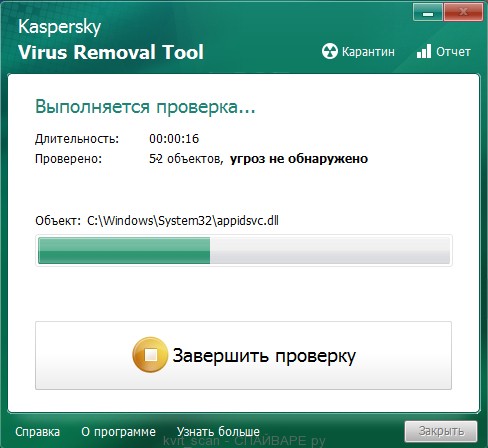
Дождитесь окончания этого процесса и удалите найденных зловредов.
1.2. Удалить вирус-шифровальщик с помощью Malwarebytes Anti-malware
Скачайте программу . После окончания загрузки запустите скачанный файл.


Автоматически запуститься процедура обновления программы. Когда она закончиться нажмите кнопку Запустить проверку . Malwarebytes Anti-malware начнёт проверку вашего компьютера.

Сразу после окончания проверки компьютера программа Malwarebytes Anti-malware откроет список найденных компонентов вируса-шифровальщика.
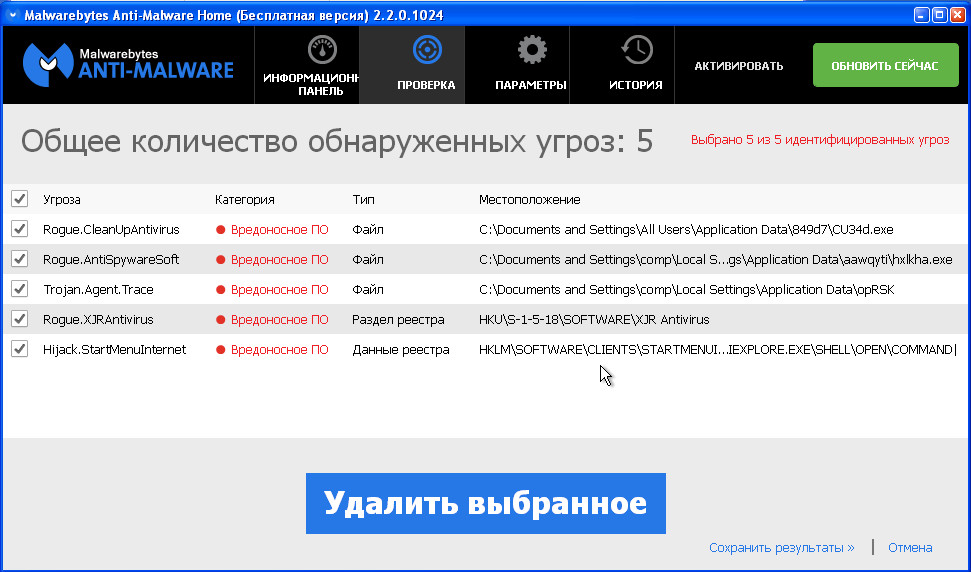
Кликните по кнопке Удалить выбранное для очистки вашего компьютера. Во время удаления вредоносных программ, Malwarebytes Anti-malware может потребовать перезагрузить компьютер для продолжения процесса. Подтвердите это, выбрав Да.
После того как компьютер запуститься снова, Malwarebytes Anti-malware автоматически продолжит процесс лечения.
2. Восстановить зашифрованные файлы используя ShadowExplorer
ShadowExplorer — это небольшая утилита позволяющая восстанавливать теневые копии файлов, которые создаются автоматически операционной системой Windows (7-10). Это позволит вам восстановить исходное состояние зашифрованных файлов.
Скачайте программу . Программа находиться в zip архиве. Поэтому кликните по скачанному файлу правой клавишей и выберите пункт Извлечь все. Затем откройте папку ShadowExplorerPortable.
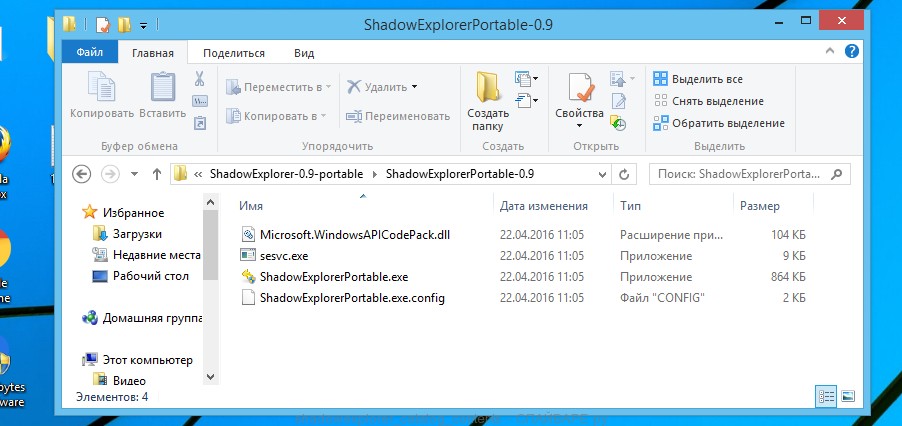
Запустите ShadowExplorer. Выберите нужный вам диск и дату создания теневых копий, соответственно цифра 1 и 2 на рисунке ниже.

Кликните правой клавишей мыши по каталогу или файлу, копию которого вы хотите восстановить. В появившемся меню выберите Export.

И последнее, выберите папку в которую будет скопирован восстановленный файл.
3. Восстановить зашифрованные файлы используя PhotoRec
PhotoRec это бесплатная программа, созданная для восстановления удалённых и потерянных файлов. Используя её, можно восстановить исходные файлы, которые вирусы-шифровальщики удалили после создания их зашифрованных копий.
Скачайте программу . Программа находиться в архиве. Поэтому кликните по скачанному файлу правой клавишей и выберите пункт Извлечь все. Затем откройте папку testdisk.

В списке файлов найдите QPhotoRec_Win и запустите её. Откроется окно программы в котором будут показаны все разделы доступных дисков.

В списке разделов выберите тот, на котором находятся зашифрованные файлы. После чего кликните по кнопке File Formats.
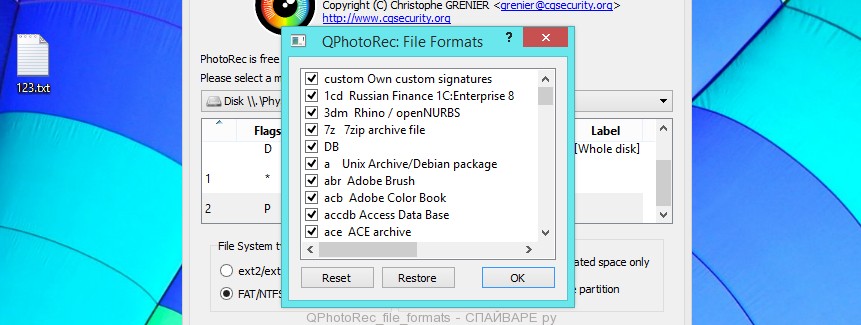
По-умолчанию программа настроена на восстановление всех типов файлов, но для ускорения работы рекомендуется оставить только типы файлов, которые вам нужно восстановить. Завершив выбор нажмите кнопку OK.
В нижней части окна программы QPhotoRec найдите кнопку Browse и нажмите её. Вам нужно выбрать каталог в который будут сохранены восстановленные файлы. Желательно использовать диск на котором не находятся зашифрованные файлы требующие восстановления (можете использовать флешку или внешний диск).
Для запуска процедуры поиска и восстановления исходных копий зашифрованных файлов нажмите кнопку Search. Этот процесс длится довольно долго, так что наберитесь терпения.

Когда поиск будет окончен, нажмите кнопку Quit. Теперь откройте папку, которую вы выбрали для сохранения восстановленных файлов.

В папке будут находиться каталоги с именами recup_dir.1, recup_dir.2, recup_dir.3 и тд. Чем больше файлов найдет программа, тем больше будет и каталогов. Для поиска нужных вам файлов, последовательно проверьте все каталоги. Для облегчения поиска нужного вам файла, среди большого количества восстановленных, используйте встроенную систему поиска Windows (по содержимому файла), а так же не забывайте о функции сортировки файлов в каталогах. В качестве параметра сортировки можно выбрать дату изменения файла, так как QPhotoRec при восстановлении файла пытается восстановить это свойство.
Одна из причин, которая может затруднить восстановление зашифрованных данных при заражении вирусом вымогателем — это идентификация шифровальщика. Если пользователь сможет определить вымогателя, то он сможет и проверить, есть ли бесплатный способ расшифровать данные.
Еще по теме: Работа шифровальщика на примере вымогателя
Узнать какой шифровальщик зашифровал файлы
Определить шифровальщика можно несколькими способами. С помощью:
- самого вируса-шифровальщика
- расширение зашифрованного файла
- онлайн-сервиса ID Ransomware
- утилиты Bitdefender Ransomware
С первым способом все ясно. Многие вирусы-вымогатели, такие как The Dark Encryptor, не скрывают себя. И определить вредонос не составит ни какого труда.
Шифровальщик The Dark Encryptor
Также можно попробовать определить шифровальщик с помощью расширения зашифрованного файла. Просто вбейте в поиск и посмотрите результаты.
Но есть ситуации, когда узнать какой шифровальщик зашифровал файлы не так-то просто. В этих случаях нам и помогут следующие два способа.
Определить шифровальщик с помощью ID Ransomware
Способ определения шифровальщика с помощью онлайн-сервиса ID Ransomware.
Определить шифровальщик с помощью Bitdefender Ransomware
Bitdefender Ransomware Recognition Tool — это новая программа для Windows от компании Bitdefender, которая в случае заражения вирусом-вымогателем помогает определить шифровальщик.
Это маленькая бесплатная программа, которую не нужно устанавливать. Все, что требуется, — запустить программу, принять лицензию и использовать ее для идентификации вымогателя. Скачать утилиту Bitdefender Ransomware Recognition Tool вы можете с официального сайта по прямой ссылке.
Bitdefender не пишет о совместимости. В моем случае программа работала на устройстве Windows 10 Pro. Имейте ввиду Bitdefender Ransomware Recognition Tool требует подключения к Интернету.
Принцип работы такой же как и в предыдущем способе. В первом поле указываем файл с текстом сообщения, а во втором путь к зашифрованными файлами.

Насколько я понял, Bitdefender Ransomware Recognition Tool не отправляет сам файл на сервер, а только анализирует имена и расширения.
Еще одна интересная особенность Bitdefender Ransomware Recognition Tool заключается в том, что его можно запускать из командной строки.
Я не тестировал Bitdefender Ransomware Recognition Tool, поэтому буду рад любым комментариям от людей которые пробовали его в действии.
На этом все. Надеюсь вам не пригодиться данная инструкция, но если вы все же столкнулись с вымогателем, то будете знать как его определить.