
После обновления до iOS 11 многие владельцы мобильных устройств от Apple стали жаловаться на значительное сокращение времени автономной работы своих гаджетов. Видимо, разработчики действительно представили плохо оптимизированную операционную систему. В рамках этой статьи вы узнаете, как проверить уровень износа аккумулятора, какие действия необходимо выполнить непосредственно на устройстве для продления времени автономной работы и как следить за батареей мобильного гаджета.
Как проверить уровень износа аккумулятора
Первое, что нужно сделать перед манипуляциями по продлению времени автономной работы устройств - проверить уровень износа аккумулятора. Со временем батарея любого смартфона теряет свою первоначальную емкость, и если она понизились критично - дальнейшие инструкции по продлению времени работы от аккумулятора будут малоэффективны.Мы отобрали три программы, которые помогут узнать степень износа аккумулятора. Все приложения показывают примерно одинаковые данные, поэтому использовать можно любой из приведенных ниже методов.
1. Приложение Battery Life для iOS

Самым простым способом для проверки износа аккумулятора является использование приложения Battery Life. Его достаточно установить на устройство и запустить, после чего программа покажет степень износа в процентах и выведет оценку.
2. Программа iBackupBot для Windows и Mac

Данное приложение устанавливается на компьютер и выводит данные о подключенном по кабелю устройстве. Чтобы узнать данные об аккумуляторе, необходимо нажать на имя своего устройства в левой нижней вкладке, после чего выбрать пункт More Information. В появившемся окне будет доступна вся нужная информация.
3. Утилита coconutBattery для Mac

Владельцы компьютеров от Apple могут воспользоваться простым приложением coconutBattery. Все, что нужно для проверки состояния батареи, - подключить устройство к Mac через кабель и запустить утилиту.
Если аккумулятор вашего устройства находится в хорошем состоянии (сохранил более 75% от изначальной емкости), то дальнейшие инструкции ощутимо продлят время автономной работы гаджета. Если батарея растеряла практически всю емкость, то следует задуматься о замене аккумулятора или покупке нового устройства.
Как продлить время автономной работы
Для продления времени работы iPhone или iPad от аккумулятора достаточно воспользоваться настройками операционной системы. Никакие приложения от недобросовестных разработчиков, обещающих увеличить емкость батареи после установки их программ, не пригодятся. Мы отобрали шесть лучших способов для продления жизни устройства от аккумулятора, которые разместили по эффективности (в порядке убывания).1. Удаление прожорливых приложений
Главным источником разряда батареи являются установленные игры и программы - именно они потребляют больше всего заряда аккумулятора. Приложения могут работать не только в открытом виде, но и в фоне (продолжая расходовать заряд аккумулятора - подробнее об этом в пункте 4). Благо, операционная система iOS позволяет с легкостью отследить самые прожорливые приложения. Чтобы это сделать, достаточно перейти по указанному пути: Настройки → Аккумулятор, после чего пролистать до пункта «Использование аккумулятора».


Настройки → Аккумулятор
Чтобы статистика была более точной, необходимо переключиться на вкладку «Последние 7 дней». На показанном списке вы увидите, какие приложения больше всего расходуют аккумулятор. Нажав на значок часов, возле каждой программы и игры появится их время работы (в течение недели) в открытом состоянии и в фоновом режиме.
Для продления времени автономной работы рекомендуется удалить самые прожорливые приложения. Зачастую социальные сети больше всего расходуют трафик (в частности - Twitter и Facebook). От официальных клиентов сервисов трудно отказаться, но в App Store можно найти более оптимизированные сторонние приложения для соцсетей.
2. Активация режима энергосбережения

Настройки → Аккумулятор
В iOS есть встроенный режим энергосбережения, при активации которого система не выполняет фоновую проверку почты и обновлений программ, ограничивает работу приложений в фоне, а также занижает тактовую частоту процессора. Чтобы активировать данный режим, необходимо перейти в Настройки → Аккумулятор и нажать на соответствующий переключатель.


Настройки → Пункт управления
Для удобства использования иконку запуска энергосберегающего режима можно вынести в пункт управления (шторку, активируемую свайпом вверх от низа дисплея). Для этого необходимо перейти в Настройки → Пункт управления и добавить «Режим энергосбережения» нажатием на «+».
Не рекомендуется использовать режим энергосбережения на постоянной основе, поскольку во время его работы ухудшается производительность устройства.3. Регулировка яркости экрана

Настройки → Универсальный доступ → Адаптация дисплея
Дисплей смартфона потребляет довольно много энергии. Именно поэтому важно правильно настроить яркость экрана. Мы рекомендуем использовать автоматическую настройку яркости - датчики освещения в устройствах от Apple хорошо откалиброваны, благодаря чему система найдет оптимальный уровень яркости в любых ситуациях. Активировать автояркость можно по пути: Настройки → Универсальный доступ → Адаптация дисплея.


Поиск по настройкам
Почему-то в iOS 11 этот пункт спрятан глубоко в настройках. Если вы не нашли данную опцию, воспользуйтесь поиском по настройкам: свайпните вниз на главном меню настроек и в поле поиска введите «Автояркость».
4. Регулировка работы приложений в фоновом режиме

Настройки → Основные → Обновление контента
Некоторые программы могут работать в фоновом режиме, синхронизируя определенные данные с помощью интернета. Таким образом, приложения расходуют трафик даже в закрытом состоянии. В операционной системе iOS это можно регулировать, перейдя по пути: Настройки → Основные → Обновление контента. В данном разделе вы можете разрешить или запретить выбранной программе работать в фоновом режиме.
5. Регулировка использования служб геолокации

Настройки → Конфиденциальность → Службы геолокации
Некоторые приложения используют службы геолокации для определения местоположения устройства. Некоторым эта функция действительно необходима (например, навигаторам), но часть программ активируют службы геолокации без особой надобности. Естественно, определение местоположения расходует заряд аккумулятора. Чтобы отрегулировать, каким приложениям не стоит использовать соответствующую функцию, достаточно перейти в Настройки → Конфиденциальность → Службы геолокации.
6. Изменение автоматической синхронизации приложений


Настройки → Учетные записи и пароли
Системные приложения вроде почтового сервиса или заметок автоматически синхронизируются с сервером для поиска обновлений. Эта функция полезна, но она расходует заряд аккумулятора. Операционная система iOS позволяет настроить ее для отдельных приложений. Например, для облачного хранилища iCloud можно выставить стандартную автоматическую проверку, а для редко используемого приложения можно задать проверку по расписанию: 1 раз в час. Такая тонкая настройка поможет сократить расход заряда батареи. Сделать это можно по пути: Настройки → Учетные записи и пароли.
Степень износа аккумулятора зависит не только от времени использования, но и от ухода со стороны пользователя. Чтобы максимально продлить срок службы батареи, необходимо придерживаться определенных правил:
- Не используйте (и тем более не заряжайте) устройства от Apple при экстремальных температурах. Оптимальная температура при работе с iPhone или iPad - от 0 до 35 градусов Цельсия.
- Не заряжайте iPhone и iPad в нелицензированных чехлах. Конструкция некоторых типов чехлов может способствовать перегреву аккумулятора, что негативно отражается на его емкости.
- При длительном хранении оставляйте устройства заряженными наполовину (и каждые полгода подзаряжайте до 50%). Хранение iPhone или iPad с полностью заряженной батареей приведет к потери ее емкости, а с полностью разряженной - к утрате способности сохранять заряд.

- Заряжайте аккумулятор, когда вам удобно. Литий-ионные аккумуляторы Apple работают циклами: один цикл завершается при израсходовании заряда, аналогичному 100% емкости аккумулятора. Таким образом, вы можете израсходовать 75% емкости аккумулятора, далее подзарядить его до 100%, после чего потратить еще 25% - это и будет один цикл разрядки аккумулятора (сумма с предыдущим расходом получится 100%).
Ваш iPhone или iPad стал разряжаться быстрее обычного? Не спешите отправляться в ближайший сервисный центр - увеличить время автономной работы i-гаджета можно и своими силами.
1. Пользуйтесь режимом экономии энергии
С приходом iOS 9 у владельцев iPhone, наконец, появилась возможность перевода устройства в режим энергосбережения. «Режим низкого питания », как утверждают в Apple, да и показывает практика, позволяет iPhone работать в течение трех дополнительных часов без необходимости подзарядки устройства.
3. Удалите приложение Facebook
Приложение Facebook в конце прошлого года массово обвинили в неконтролируемом расходе заряда батарей iPhone и iPad. Сильный аппетит приложения подтвердили и представители социальной сети, пообещав разобраться с ситуацией в ближайшее время.
Проблему решить удалось, однако, официальное приложение Facebook все еще является одним из главных потребителей заряда аккумуляторов iOS-устройств. Примечательно, что для расходования заряда Facebook даже не нужно запускать - оно отлично справляется со своей «задачей» в фоновом режиме. Решение здесь довольно простое - удалите приложение Facebook с устройства, конечно, если вы им не очень активно пользуетесь.
4. Уменьшите яркость устройства
Сразу оговоримся - наш совет по уменьшению яркости устройства не является банальным. Про то, что в меню Настройки -> Экран и яркость (либо из Пункта управления) нужно выставить умеренную яркость дисплея и при необходимости включить параметр «Автояркость », знают практически все. Мы же расскажем о продвинутом способе уменьшения яркости iPhone или iPad.
Шаг 1. Перейдите в меню Настройки -> Основные -> Универсальный доступ
 Шаг 2. Выберите пункт «Увеличение
» и активируйте одноименный переключатель
Шаг 2. Выберите пункт «Увеличение
» и активируйте одноименный переключатель
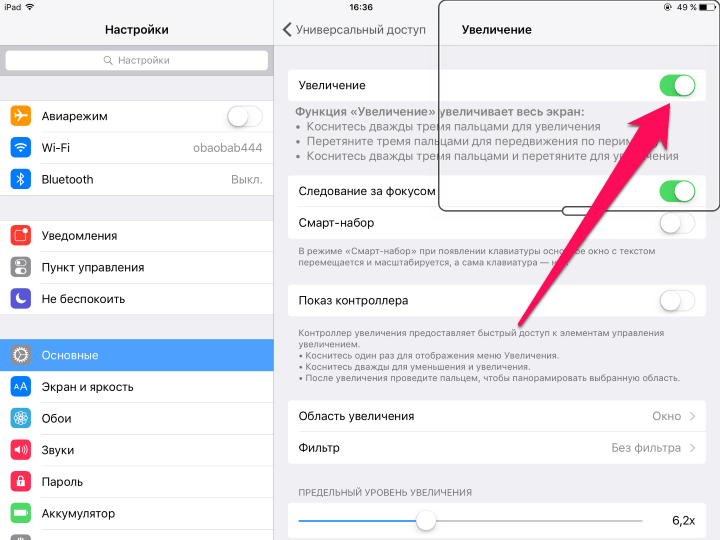 Шаг 3. Три раза нажмите на дисплей тремя пальцами одновременно для открытия меню с параметрами режима увеличения
Шаг 4. Перетяните ползунок увеличения влево до максимума и нажмите «На весь экран»
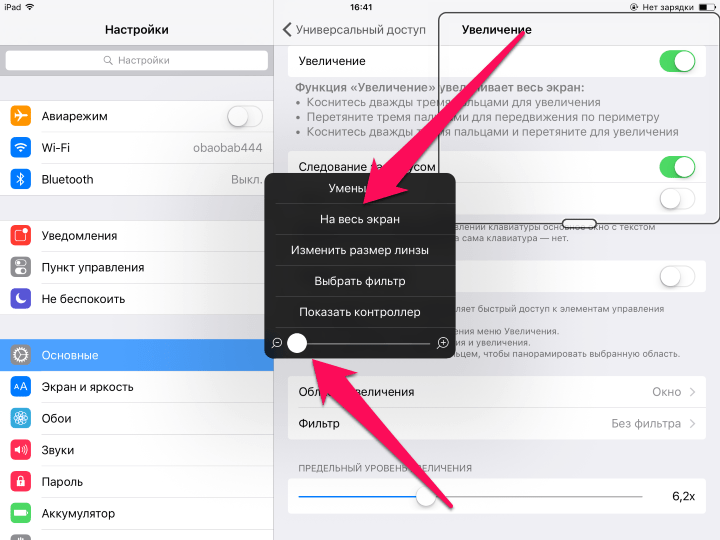 Шаг 5. Перейдите в раздел настроек «Выбрать фильтр
» и выберите пункт «Слабый свет
»
Шаг 5. Перейдите в раздел настроек «Выбрать фильтр
» и выберите пункт «Слабый свет
»
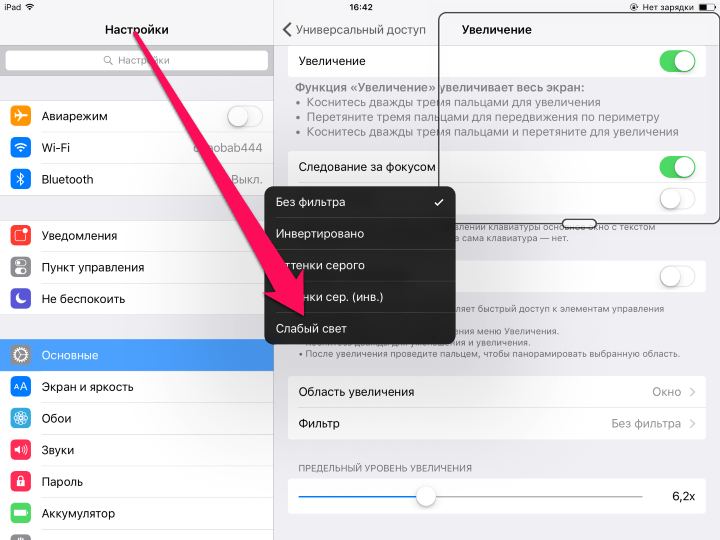 Шаг 6. Нажмите на любой части экрана для того чтобы закрыть меню настроек
Шаг 7. Перейдите в меню Настройки
-> Основные
-> Универсальный доступ
-> Сочетание клавиш и отметьте галочкой пункт «Увеличение
»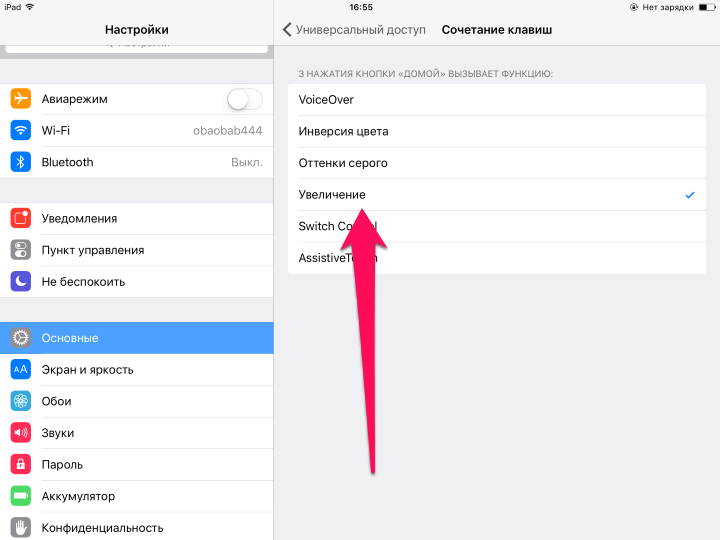 После применения этих настроек вы получаете по-настоящему уникальную возможность. По тройному нажатию на кнопку Домой, дисплей вашего iPhone или iPad будет становиться максимально темным. Яркости вполне будет хватать для работы с любыми приложениями в вечернее и ночное время, при этом заряд аккумулятора устройства расходоваться практически не будет. Для возвращения яркости в нормальное состояние необходимо будет повторно три раза подряд нажать кнопку Домой.
Примечание: этот способ придется особенно по душе любителям читать книги перед сном на iPhone и iPad. Ваши глаза перестанут сильно напрягаться из-за яркого света и вы сможете гораздо быстрее расслабиться и заснуть.
5. Установите минимальное время автоматической блокировки дисплея
Это очень странно, но многие владельцы iPhone и iPad не уделяют должного внимания настройке автоматической блокировки дисплея. Такой, казалось бы, стандартный параметр, почему-то игнорируется пользователи, а ведь постоянно включенный дисплей очень сильно влияет на автономное время работы устройства.
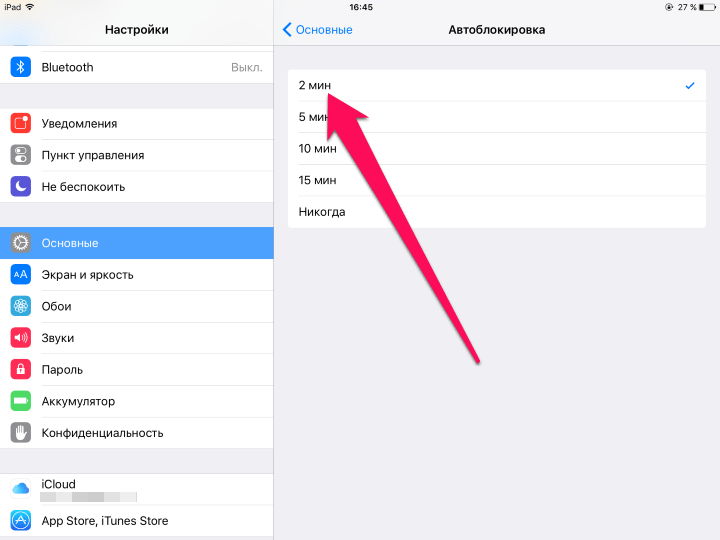 Для того чтобы установить минимальное время автоматической блокировки дисплея, перейдите в меню Настройки
-> Основные
-> Автоблокировка
и поставьте галочку на нужный параметр. Экран вашего iPhone или iPad вследствие этих настроек будет блокироваться даже после незначительного бездействия.
Для того чтобы установить минимальное время автоматической блокировки дисплея, перейдите в меню Настройки
-> Основные
-> Автоблокировка
и поставьте галочку на нужный параметр. Экран вашего iPhone или iPad вследствие этих настроек будет блокироваться даже после незначительного бездействия.
6. Включайте «Авиарежим» когда сигнал мобильной сети слабый
Если вы находитесь в месте, где ваш iPhone или iPad плохо ловит сигнал сотовой сети, то для сохранения заряда аккумулятора просто активируйте «Авиарежим». Дело в том, что ваше мобильное устройство, в попытках установить стабильное соединение, будет раз за разом посылать сигналы оператору связи. Многие будут удивлены, но на это действие гаджеты тратят достаточно много «сил» и как следствие - заряда батареи.
7. Активируйте «Уменьшение движения»
Еще одним нестандартным, но при этом весьма действенным способом продления времени автономной работы iPhone или iPad, является активация «Уменьшение движения ». Этот параметр уменьшает движение пользовательского интерфейса, за счет включения эффекта параллакса на значках. И если красотой iOS (двигающимися обоями и анимацией) вы уже насладиться успели, то смело переходите в меню Настройки -> Основные -> Универсальный доступ и активируйте параметр «Уменьшение движения ».

8. Выключите фоновое обновление контента
Чем больше на вашем iPhone и iPad установлено приложений, постоянно обращающихся в интернет за обновлением контента, тем быстрее расходуется заряд аккумулятора устройства. К счастью, iOS позволяет запрещать приложениям выполнять фоновое обновление и этой возможность вы просто обязаны воспользоваться, если хотите максимально продлить время автономной работы своего гаджета.
 Делается это очень просто. Перейдите в меню Настройки
-> Основные
-> Обновление контента
и деактивируйте переключатели приложений, фоновое обновление которых вы хотите запретить. Здесь же вы можете и полностью выключить фоновое обновление контента.
Делается это очень просто. Перейдите в меню Настройки
-> Основные
-> Обновление контента
и деактивируйте переключатели приложений, фоновое обновление которых вы хотите запретить. Здесь же вы можете и полностью выключить фоновое обновление контента.
9. Используйте блокировщики рекламы в Safari
Рекламные вставки и всплывающие баннеры на сайтах - это дополнительная нагрузка на ваше устройство. Установив один из блокировщиков рекламы для Safari вы не только избавитесь от необходимости лицезреть рекламные баннеры в их великом многообразии, но и поможете своему устройству проработать значительно дольше.
10. Отключите часть всплывающих уведомлений
Постоянно приходящие уведомления от различных приложений оказывают пусть и незначительную, но весьма ощутимую по прошествии времени нагрузку на ваше устройство. Уделите время и настройте оповещения для приложений в меню Настройки -> Уведомления . Только начав это делать вы сразу же заметите, что уведомления от достаточно большого количества приложений вам попросту не нужны.
Последнее официальное обновление iOS 10.1.1 казалось бы, судя по описанию, должно было «улучшить стабильность и исправить ошибки», но на деле проблемы только добавились.
Согласно отчёту PCMag.com обновление приносит «неожиданную потерю энергии аккумулятора». Об этом же ведётся активное обсуждение на сайте поддержки Apple, где пользователи iPhone 6 и iPhone 5S жалуются на то, что их устройства больше не в состоянии продержаться хотя бы день без подзарядки. Некоторые из них вообще сообщают, что смартфоны стали умирать даже при оставшемся заряде 30-50%. Одному из пользователей поддержка Apple ответила, что «это нонсенс».
Интересно то, что это произошло спустя неделю после того, как компания объявила о . Похоже ли это на то, что пользователи решили схитрить и раздуть проблему и на других устройствах? Или же признанная проблема аккумуляторов в iPhone 6S касается не только этой модели? А может быть Apple просто пытается замаскировать плохую сборку системы проблемами в железе?
Я, честно говоря, не склонен думать, что Apple пытается нас надурить и скрыть программные проблемы «железными», это как минимум не логично. Да и браком это не назовёшь, всё-таки до обновления на iOS 10.1.1 вышеперечисленные смартфоны работали нормально. Это значит, что есть какая-то серьёзная проблема именно в iOS 10.1.1. Насчёт бесплатной замены аккумуляторов, как в случае с iPhone 6S я бы ещё подумал. Хотя уж больно много пользователей стало жаловаться на этот баг, неужели все они решили поживиться?
Что плохо, так это то, что ни откат, ни установка iOS 10.1.1 (14B150) не помогают.
«Не тратьте своё время на откат до 10.1. Я, к сожалению, на собственном опыте подтвердил комментарий faysal22, что откат до 10.1 не работает. Мой телефон держится около 3 часов сейчас. Но вместо отключения смартфона при оставшемся 70% заряде он теперь выключается при 85%. Я не знаю из скольких звонков меня при этом выкинуло. Кстати, когда происходит этот внезапный разряд, мой телефон, по сути, умирает на ближайшие 10 минут, только после этого времени я могу привести его в чувства и пользоваться им снова».
JimS-in-Seattle, форум поддержки Apple
Кроме того, на форуме Hacker News выяснили, что данные заряда аккумулятора, из «Таблицы процентов батарей Apple» сильно искажены. Некоторые неожиданные приложения там и вовсе обозначены как энергоёмкие, например, калькулятор.
Сбои в работе аккумуляторов вещь не редкая, в том числе и в iPhone. Перегрев может повлиять на срок службы и производительность батареи. Фоновая активность, типа синхронизации почтового ящика может также сократить время работы. Плюс активные социальные приложения, такие как Snapchat, Twitter, YouTube и другие тоже не идут на пользу живучести устройства. Повторяющиеся падения могут повлиять на контакт аккумулятора так, что он никогда не будет полностью заряжаться. Также довольно распространённая проблема — загрязнение порта Lightning, из-за этого соединение с зарядным устройством происходит не до конца, соответственно страдает и зарядка смартфона. Стоит исключить сначала все эти вещи, прежде чем предположить, что в умирающем аккумуляторе виновато обновление iOS.
Многие из вас наверное хоть раз видели, как заряд аккумулятора в iPhone неожиданно падет, например, с 60% до 0%. При этом, если после этого подключаешь смартфон к зарядному устройству, он почти сразу же показывает снова 60%. Такие глюки, по-видимому, иногда вызываются странствующими ошибками приложений.
С другой стороны, Apple уже делала сыроватые сборки iOS, но обычно быстро признавала существующие ошибки и выпускала патч. Однако сейчас на вопросы об умирающих аккумуляторах, поддержка Apple отвечает только ссылками на свои статьи про «Способы увеличения срока службы и продолжительности жизни аккумулятора». Так что же это? Способ выбить бесплатную сервисную замену батерейки или же нежелание компании в очередной раз признавать проблему в своих аккумуляторах?
Заметили, что после iOS 11 вам приходится ставить телефон на зарядку чаще, чем до этого? Что ж, не вы одни. По всему миру сотни пользователей жалуются на аналогичную проблему – и мы подобрали для вас несколько способов, которые помогут это исправить.
Прежде всего хочется отметить, что проблемы с аккумулятором являются достаточно размытым понятием. Существует множество вероятных причин такого явления, так что для правильного “лечения” вам придется найти, в чем дело именно в вашем случае.
Приложения
Нередко мы ищем причину не там, где она кроется на самом деле. Возможно, одновременно с переходом на iOS 11 вы установили какое-то “прожорливое” приложение, которое и стало причиной быстрой разрядки батареи? Проверить это довольно просто. В настройках выберите пункт «Аккумулятор». Там перечислены все приложения и то, какое участие они приняли в разрядке девайса за последние 24 часа либо 3 дня.
Один из пунктов называется Блокировка и «Домой», так что вы сможете отследить, если слишком большое количество заряда тратит операционная система.
Попытайтесь определить, какое приложение тратит слишком много заряда. Это не обязательно будет программа с самым большим расходом. Приложения, которые вы используете почти постоянно, имеют большие проценты совершенно обоснованно. А вот программа, которую вы запустили один раз на несколько минут, съевшая 20% заряда, выглядит тревожным звонком. Лучшим решением будет просто удалить такое приложение. Если же это невозможно, принудительно закрывайте его после каждого использования, чтобы он не сажал аккумулятор, работая в фоновом режиме.
Фоновое обновление
Мультизадачность в iOS позволяет приложениям обновлять контент даже когда они не используются, но открыты. Хотя Apple и приложила много усилий, чтобы оптимизировать этот процесс и он как можно меньше отражался на сроке автономной работы устройств, некоторые недоработанные приложения могут расходовать большое количество заряда именно таким образом.
Хорошая новость заключается в том, что эта функция отключаемая. Выберите в настройках «Основные», затем «Обновление контента». Там установите ползунок напротив одноименного пункта в выключенное положение – и готово!
Геолокация

Еще одна немаловажная “статья расходов” в жизни аккумулятора. Во время установки приложения зачастую просят у нас доступ к некоторым функциям устройства – в том числе и к геолокации. Так что полезным будет посмотреть список приложений, которые получают и используют данные о местонахождении устройства: возможно, вы найдете там много интересного.
Лучшим способом будет отключить доступ к геолокации сразу всем приложениям. Но это возможно только в том случае, если вы не пользуетесь картографическими сервисами типа Apple Maps или Google Карты и не хотите, чтобы на сделанных фотографиях отмечалось, где они были сняты.
Если вы не можете обойтись без навигатора, придется отключать приложениям доступ к местоположению выборочно. В первую очередь отключите Facebook – в плане геолокации эта соцсеть является невероятно прожорливой. Если вы случайно отказали в доступе приложению, которое в нем нуждается для нормального функционирования, не волнуйтесь – при следующем запуске оно само предложит активировать геолокацию обратно.
Энергосберегающий режим
Еще в iOS 9 был представлен режим сокращенного потребления энергии. Обычно он дает дополнительные 2-3 часа работы аккумулятора, что более чем неплохо. Для его активации зайдите в меню настроек «Аккумулятор», где нужно выбрать пункт «Режим низкого питания».
В этом режиме система автоматически отключает фоновое обновление приложений, автоматические загрузки и некоторые не ключевые визуальные улучшения. Предложение включить этот режим появляется вместе с уведомлением, что у вас осталось 20% заряда аккумулятора, и повторяется, если это число доходит до 10%.
Качество сотовой связи

Если вы находить в месте, где плохо ловит связь или отсутствует покрытие LTE, разумным действием будет его отключить и пользоваться 3G. Выберите в настройках пункт «Сотовая связь» > «Параметры данных» > «Голос и данные» и переключитесь с LTE на 3G или, при необходимости, 2G.
Кладите iPhone экраном вниз
Поскольку iPhone способен отслеживать, когда находится экраном вниз, это вполне можно использовать для экономии расхода аккумулятора. Если вам нет необходимости просматривать новые уведомление, положите устройство именно таким образом – тогда экран не будет включаться каждый раз, когда вы получите новый отклик в Twitter или вам напишут сообщение ВКонтакте. Таким способом можно сэкономить до часа автономной работы аккумулятора.
Некоторые пользователи iPhone и iPad, судя по сообщениям в Сети, столкнулись с ускоренной разрядкой аккумулятора после установки iOS 10.2. Пользователи также жалуются на самопроизвольное выключение смартфонов при сравнительно высоком уровне заряда аккумулятора (30% или даже 50%).
Обновление iOS 10.2 оставило пользователей недовольными . Люди жалуются на работу своих iPhone на официальном форуме техподдержки Apple. Больше всего жалоб посвящено времени автономной работы, которое сократилось на некоторых устройствах.
Проблема затронула не всех владельцев iPhone и iPad, но количество сообщений свидетельствует, что такой случай не единичный. Баг с быстрой разрядкой аккумулятора, который принесло обновление iOS 10.2, а также проблема с самопроизвольным выключением смартфонов, затронувшая ряд моделей iPhone, решается одним из способов, описанных ниже.
Отключить отслеживание фитнеса
В некоторых случаях речь может идти о некорректной работе сопроцессора движений в iOS 10, который есть на смартфонах iPhone и который вызывает аномальную разрядку аккумулятора. У некоторых пользователей отключение функции полностью решило проблемы с аномальной разрядкой. Выключить функцию можно в разделе Настройки –> Конфиденциальность –> Движение и фитнес, переведя выключатель «Отслеживание фитнеса» в положение «Выключено».
Жесткая перезагрузка
Что следует сделать в случае проблемы с разрядкой – выполнить жесткую перезагрузку гаджета. Для этого следует удерживать одновременно кнопку Home и кнопку питания до того момента, как устройство перезагрузится, а на экране появится логотип Apple. Если у вас iPhone 7, то удерживать надо кнопку питания и кнопку уменьшения громкости. Убедитесь, что вы держите обе кнопки одновременно. Если проблема сохранилась, переходите к следующему пункту.
Сброс всех настроек
Выполнить сброс iPhone и iPad можно средствами операционной системы, а именно, из раздела Сброс в основном меню iOS 10. Здесь находится также ряд других настроек, которые могут быть полезными. В нашем случае мы будем использовать опцию «Сброс всех настроек». Эта команда позволяет «обнулить» установки операционной системы, не потеряв при этом информацию. После клика по кнопке появится соответствующее уведомление. «Вы действительно хотите продолжить? Все настройки будут сброшены. Информация и медиафайлы останутся».
Чистая установка iOS 10.2
Если предыдущие два способа не помогли решить проблему, то следует выполнить «чистую» установку iOS 10.2. Для этого необходимо скачать IPSW-файл iOS 10.2 и открыть iTunes. В программе нужно нажать кнопку «Обновить», удерживая на клавиатуре Shift (или Alt), и указать файл прошивки.
Обращение в техподдержку
Если вы выполнили все предыдущие шаги, но проблема сохранилась, возможно, речь идет о серьезном аппаратном дефекте. Для определения неполадки необходимо обратиться в сервисный центр, где опытные мастера смогут провести ремонт вашего гаджета.